IA en Marcha: cuando llevamos la IA a quienes nunca pensaron en utilizarla.
Una serie sobre pequeños negocios con grandes historias. Protagonizada por Pau Garcia-Milà y desarrollado junto a Microsoft.


Los prompts de Copilot para PowerPoint convierten una descripción escrita en un borrador de presentación completo en cuestión de segundos. La clave no está en la herramienta, sino en saber pedir bien: audiencia, número de diapositivas, tono y objetivo. Aquí aprenderás cómo hacerlo con una estructura reutilizable y ejemplos listos para adaptar.
Tienes una reunión mañana y una carpeta de notas sueltas, no una presentación. Ahí es donde los prompts de Copilot para PowerPoint marcan la diferencia. El problema no suele ser la herramienta, sino saber qué pedirle. Copilot puede generar diapositivas a partir de un prompt en lenguaje natural, pero si tu instrucción es vaga, el resultado será genérico. En este artículo verás cómo estructurar un prompt para que Copilot produzca un borrador útil desde la primera pasada. Partimos de una idea y llegamos a una presentación ordenada, con narrativa y estructura, lista para que la refines tú.
Copilot in PowerPoint es la función de Microsoft 365 Copilot que genera diapositivas con inteligencia artificial (IA) a partir de instrucciones escritas. Trabaja dentro de PowerPoint, entiende lenguaje natural y crea un borrador con estructura, títulos y contenido en cada diapositiva.
Microsoft Copilot no parte de una plantilla vacía. Analiza tu prompt o un documento de origen y construye una narrativa completa. Después puedes editar cada diapositiva a mano o pedirle cambios con Copilot chat.
Esta función es útil para cualquier profesional que prepara presentaciones con frecuencia:
El valor real está en el tiempo. Según Microsoft, Copilot está diseñado para acelerar el primer borrador, que suele ser la fase que más bloquea. Pasas de una diapositiva en blanco a una base editable en minutos, no en horas.

Copilot puede crear una presentación a partir de tres tipos de entrada: un prompt de texto en lenguaje natural, un documento de Microsoft Word o notas y contenido existentes. Cada opción sirve para un punto de partida distinto.
La primera vía es escribir una instrucción sobre el tema que quieres desarrollar y dejar que Copilot genere la estructura completa desde cero. La segunda es apuntar a un archivo que ya tienes, normalmente un documento de Word con el contenido redactado. La diferencia es importante:
| Input | Cuándo usarlo | Qué genera Copilot |
|---|---|---|
| Prompt de texto | No tienes contenido previo, solo la idea | Estructura y contenido nuevos desde cero |
| Documento de Word | Ya tienes el texto redactado | Diapositivas basadas en tu documento |
| Notas o contenido parcial | Tienes fragmentos sueltos | Un borrador que organiza y completa |
Copilot también trabaja con Copilot chat dentro de PowerPoint para editar diapositivas ya creadas. Le puedes pedir que resuma una diapositiva, que añada una nueva sección o que reordene el contenido. Esto convierte la creación en un proceso iterativo: generas, revisas y ajustas sin salir de PowerPoint.
Para crear una nueva presentación partiendo solo de una descripción, abres Copilot dentro de PowerPoint y escribes tu instrucción. Copilot genera un borrador con portada, secciones y diapositivas de cierre.
El resultado depende del detalle de tu prompt. Una instrucción como «presentación sobre marketing» produce diapositivas genéricas. Una instrucción con audiencia, número de diapositivas y objetivo produce una nueva presentación mucho más ajustada a lo que necesitas. Si quieres ver el proceso completo paso a paso, esta guía sobre crear presentaciones con Copilot en PowerPoint profundiza en cada fase.
Si ya tienes un documento en Microsoft Word con el contenido redactado, puedes usarlo como base. Copilot lee el documento y crea diapositivas siguiendo su estructura de encabezados y secciones.
Esta conexión funciona dentro de Microsoft 365 Copilot, así que el documento debe estar guardado en tu entorno de Microsoft (OneDrive o SharePoint). El resultado respeta tu narrativa original y te ahorra reescribir el contenido de cero.
Aquí está el corazón del asunto. Saber cómo redactar prompts para Copilot es lo que separa una presentación genérica de una útil. Un prompt vago da diapositivas vagas. Un prompt estructurado da un borrador que casi puedes presentar.
La razón es sencilla: Copilot no adivina tu contexto. Si no le dices para quién es la presentación, asume un público general. Si no indicas cuántas diapositivas quieres, decide por ti. Si no defines el tono, elige uno neutro. Cada dato que omites es una decisión que Copilot toma sin ti.
Por eso conviene trabajar con una fórmula reutilizable de prompts para PowerPoint. La idea es que no improvises cada vez, sino que rellenes siempre los mismos cinco campos. Cuando ya sabes cómo usar Copilot con este método, tus prompts producen resultados consistentes y ganas control sobre lo que devuelve la IA.
Un buen prompt para Copilot combina cinco elementos:
Cuando incluyes los cinco, Copilot tiene suficiente contexto para construir una narrativa coherente en lugar de un listado de diapositivas sin hilo.
Un copilot prompt eficaz se construye ordenando esos cinco elementos en una sola instrucción clara. Aquí tienes el antes y el después para que veas la diferencia.
Prompt vago (antes):
«Crea una presentación sobre nuestro nuevo producto.»
Prompt estructurado (después):
«Crea una presentación de 10 diapositivas sobre el lanzamiento de nuestro nuevo software de facturación, dirigida a responsables de finanzas de pymes, con tono comercial y directo. El objetivo es que soliciten una demostración. Incluye una diapositiva de problema, tres de beneficios, una de precios y una de siguientes pasos.»
El segundo prompt no deja nada al azar. Saber redactar instrucciones así te ahorra las tres o cuatro rondas de correcciones que exige un prompt genérico. El detalle inicial es la mejor inversión de tiempo. Y si el primer borrador no encaja del todo, lo afinas con prompts de seguimiento dentro de Copilot chat, sin volver a empezar.
Estos prompts para Copilot en PowerPoint están escritos como plantillas editables. Copia, cambia los datos entre corchetes y pégalos en Copilot.
1. Presentación de ventas
«Crea una presentación de 8 diapositivas para presentar [producto] a [tipo de cliente]. Tono comercial. Incluye problema del cliente, solución, tres beneficios clave, un caso de uso y una diapositiva de siguientes pasos. Objetivo: cerrar una reunión de seguimiento.»
2. Informe ejecutivo
«Crea una presentación con Copilot en PowerPoint de 12 diapositivas para el comité de dirección sobre los resultados del [trimestre]. Tono ejecutivo y directo. Incluye resumen, métricas principales, desviaciones frente a objetivo, riesgos y recomendaciones. Objetivo: aprobar el plan del siguiente trimestre.»
3. Sesión formativa
«Crea una presentación de 15 diapositivas para una formación interna sobre [tema] dirigida a [equipo]. Tono didáctico. Incluye objetivos de aprendizaje, conceptos clave con ejemplos, un ejercicio práctico y un resumen final. Objetivo: que el equipo aplique lo aprendido en su trabajo.»
4. Pitch de proyecto
«Crea una presentación de 6 diapositivas para pedir aprobación de [proyecto] a [responsable]. Tono persuasivo y breve. Incluye contexto, propuesta, coste estimado, beneficio esperado y decisión que pides. Objetivo: obtener el visto bueno para empezar.»
Si tu caso de uso más frecuente son las propuestas comerciales, encontrarás ejemplos prácticos de propuestas con Copilot que puedes adaptar directamente a tu contexto.
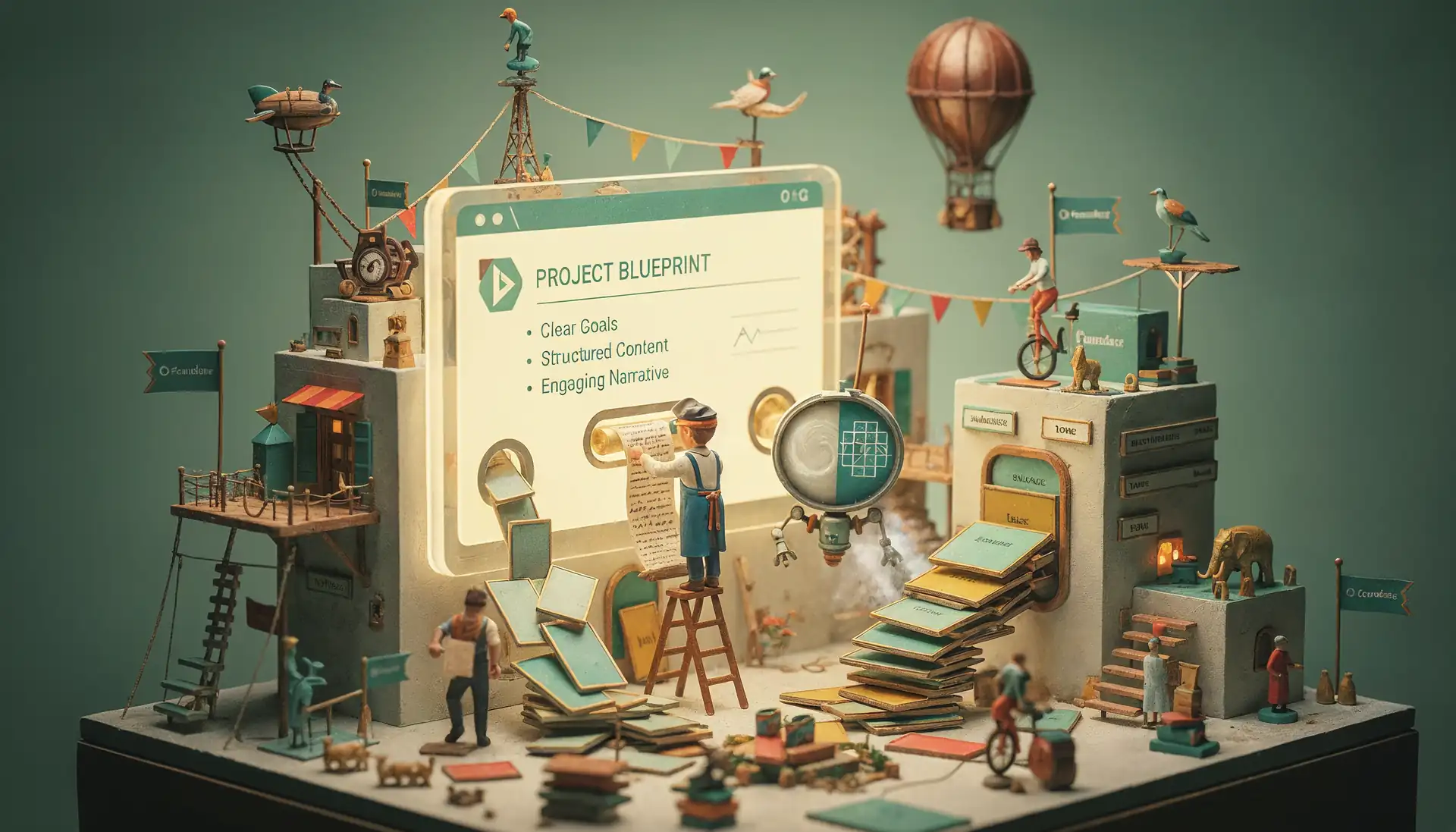
Los beneficios de crear una presentación con IA y Copilot son concretos y medibles, no genéricos. El principal es el tiempo del primer borrador. Partir de una narrativa completa, en lugar de una diapositiva en blanco, puede reducir de forma notable la fase que más bloquea a la mayoría de profesionales.
Estos son los beneficios más claros de crear una presentación con IA:
El matiz importa. Copilot no elimina el trabajo, lo desplaza. La parte repetitiva de montar la estructura se automatiza. La parte que pide criterio, decidir el mensaje y validar los datos, sigue siendo tuya. Esa es la combinación que funciona: IA para el borrador, criterio humano para el resultado final.
Integrar Microsoft 365 Copilot in PowerPoint en tu día a día funciona mejor como un flujo, no como una acción aislada. La idea es encadenar las herramientas de Microsoft 365 para que cada una haga su parte. Usar Copilot como un paso más del proceso, y no como un botón mágico, es lo que da resultados repetibles.
Un flujo real de trabajo con Copilot sigue estos pasos:
Para equipos, el paso que más rendimiento da es estandarizar los prompts. Si guardas una biblioteca de plantillas de prompts para Copilot en PowerPoint que todos usan, las presentaciones ganan consistencia sin que nadie parta de cero. Un prompt compartido para Copilot es un activo de equipo, igual que una plantilla de diseño.
Es habitual comparar las diapositivas generadas con Copilot con lo que ofrecen otras herramientas de IA. La diferencia práctica entre ChatGPT y Copilot está en la integración. ChatGPT genera texto y esquemas que luego tienes que llevar a PowerPoint a mano. Copilot, en cambio, crea las diapositivas directamente dentro de la aplicación y conecta con tus archivos de Microsoft 365.
Puedes combinar ambas: usar ChatGPT para explorar ideas o afinar un guion, y después usar Copilot para convertir ese guion en un borrador de presentación real. Lo importante es entender qué aporta cada una y no esperar que ChatGPT y Copilot hagan exactamente lo mismo, porque ocupan pasos distintos del flujo.
El resultado que genera Copilot es un borrador, no un producto terminado. Copilot puede generar diapositivas con datos que hay que verificar, porque la IA compone contenido plausible pero no siempre exacto. Nunca des por buena una cifra o una afirmación sin comprobarla.
Estos son los puntos donde el criterio humano sigue siendo necesario:
Copilot acelera, pero no decide por ti. En presentaciones donde una diapositiva puede tener consecuencias reales, el borrador de la IA es el punto de partida, no la versión final. Ahí es donde tu juicio profesional aporta el valor que ninguna herramienta sustituye.
Para usar la función «Crear una presentación» necesitas una licencia de Microsoft 365 Copilot activa. Sin ese acceso a Copilot, la opción de generar diapositivas con IA no aparece dentro de PowerPoint.
Según Microsoft, los datos que procesa Copilot se manejan dentro del entorno de Microsoft 365 de tu organización. Aun así, conviene ser prudente con la información sensible.
Antes de usar Copilot con datos confidenciales, ten en cuenta:
La licencia y las reglas internas van de la mano. Copilot es una herramienta potente, pero su uso responsable depende de conocer los límites que marca tu organización.
¿Puede Copilot crear diapositivas de PowerPoint?
Sí. Copilot in PowerPoint genera diapositivas completas a partir de un prompt en lenguaje natural o de un documento de Word. Crea títulos, contenido y estructura en cada diapositiva. Después puedes editarlas a mano o pedir cambios con Copilot chat. Necesitas una licencia de Microsoft 365 Copilot activa para que la función aparezca dentro de PowerPoint.
¿Puede Copilot crear una presentación de PowerPoint completa desde cero?
Sí. Con un prompt de texto, Copilot puede crear una nueva presentación completa sin contenido previo. Genera portada, secciones intermedias y diapositivas de cierre siguiendo tu instrucción. La calidad depende del detalle del prompt: cuanto más precises audiencia, número de diapositivas, tono y objetivo, más ajustado será el borrador que devuelve la IA.
¿Cómo creo una presentación a partir de un archivo con Copilot?
Guarda tu documento en Microsoft Word dentro de tu entorno de Microsoft 365, normalmente en OneDrive o SharePoint. En PowerPoint, abre Copilot y elige la opción de crear una presentación desde un archivo. Copilot lee la estructura de encabezados del documento y genera diapositivas que respetan tu narrativa original, sin que tengas que reescribir el contenido.
¿Es lo mismo usar ChatGPT que Copilot para hacer diapositivas?
No. La diferencia entre ChatGPT y Copilot está en la integración. ChatGPT genera texto y esquemas que luego pasas a PowerPoint a mano. Copilot crea las diapositivas directamente dentro de la aplicación y conecta con tus archivos de Microsoft 365. Puedes usar ChatGPT para pulir el guion y después Copilot para convertirlo en diapositivas reales.
¿Necesito saber programar para escribir buenos prompts de Copilot?
No. Solo necesitas saber redactar instrucciones con claridad: tema, audiencia, número de diapositivas, tono y objetivo. Es lenguaje natural, no código. Cuanto más concreta sea tu instrucción, mejor será el borrador. Y si el resultado no encaja, lo ajustas con prompts de seguimiento en Copilot chat hasta afinar la estructura, el mensaje y el número de diapositivas.
¿Puedo confiar en Copilot para presentaciones importantes o de alto nivel?
Como punto de partida, sí. Como versión final, no sin revisión. Copilot acelera el primer borrador, pero puede incluir datos que necesitan verificación. En presentaciones de alto riesgo (comités, propuestas legales o financieras) revisa cada cifra, ajusta el mensaje y valida el diseño a mano antes de compartir. El criterio humano sigue siendo imprescindible.
¿Cómo verifico si una imagen se generó o editó con IA al usar Crear una presentación en PowerPoint?
Revisa el origen de cada imagen que Copilot incluya. Comprueba si procede de la biblioteca de la herramienta o si se ha generado con IA. Ante la duda, sustitúyela por una imagen cuya procedencia conozcas. Para contenido corporativo, es buena práctica documentar qué imágenes son generadas con IA y confirmar que no resultan engañosas para tu audiencia.
¿Pueden los equipos compartir y estandarizar los prompts de Copilot?
Sí, y es muy recomendable. Guardar una biblioteca compartida de prompts probados hace que distintas personas produzcan presentaciones con estructura y tono coherentes. Un prompt estandarizado funciona como una plantilla: reduce el tiempo de arranque y mejora la consistencia entre presentaciones. Para equipos que crean presentaciones a menudo, es uno de los usos que más rendimiento aporta.
¿Cómo envío comentarios sobre la función Crear una presentación en PowerPoint?
Desde PowerPoint puedes enviar comentarios a Microsoft a través de la opción de ayuda o feedback de la aplicación, normalmente en el menú de configuración o en el propio panel de Copilot. Ahí puedes valorar los resultados y describir qué esperabas. Ese feedback ayuda a Microsoft a ajustar cómo Copilot genera las presentaciones en futuras versiones.

Volvamos al principio: notas sueltas, una reunión mañana y ninguna presentación. Con un buen prompt, ese punto de partida deja de ser un problema. Copilot in PowerPoint genera el borrador y tú aportas el criterio. Escribes la instrucción con audiencia, número de diapositivas, tono y objetivo, y en minutos tienes una base editable. El resto es refinar.
Aprender a escribir estos prompts con método, y a integrarlos en tu flujo de Microsoft 365, es una habilidad práctica que se aplica desde el primer día. Si quieres profundizar y llevarlo a tu trabajo real, la formación en productividad con Copilot de Founderz está pensada justo para eso: aprender a aplicar Copilot en PowerPoint y en el resto de herramientas de Microsoft 365, con un enfoque práctico y en colaboración con Microsoft. El siguiente paso lógico, si este artículo te ha resultado útil, es dar ese salto de la teoría a la aplicación.

Paul Delaney
Paul Delaney lleva diseñando prompts de IA desde la era de GPT-2, mucho antes de que ChatGPT popularizara el prompting. Paul lidera la estrategia de SEO, AEO y GEO en Founderz, mejorando cómo se descubren la escuela y sus programas tanto en buscadores tradicionales como en búsquedas impulsadas por IA. Con más de 25 años de experiencia en educación y crecimiento digital, utiliza la IA para apoyar su trabajo comercial desde 2021.
Una serie sobre pequeños negocios con grandes historias. Protagonizada por Pau Garcia-Milà y desarrollado junto a Microsoft.
Nuestro programa AI Skills 4 All se lanza en Irlanda, Bélgica, Suecia, etc.
Presentamos la Cátedra ERIA en la Zarzuela junto con Microsoft y la UAM.
En Founderz creemos que la educación online debe personalizada. Por eso hemos creado los Fellows, mentores virtuales de inteligencia artificial que acompañan a los alumnos en tiempo real.
Microsoft afirma que Founderz “está reinventando la forma en que se enseña inteligencia artificial”.
¿Qué tendrá que ver el equipo de fútbol de tu barrio con la IA? Pueden parecer mundos muy alejados. Pero ya se sabe lo que pasa con las apariencias.
Accede a nuestra formación gratuita en habilidades digitales que las empresas demandan hoy, gracias a la Comunidad de Madrid y Microsoft.