IA en Marcha: cuando llevamos la IA a quienes nunca pensaron en utilizarla.
Una serie sobre pequeños negocios con grandes historias. Protagonizada por Pau Garcia-Milà y desarrollado junto a Microsoft.


Los prompts de Copilot para SharePoint te permiten buscar y resumir documentación interna sin abrir cada archivo a mano. Escribes una instrucción en lenguaje natural, indicas qué documento y qué dato necesitas, y Copilot devuelve la respuesta con la fuente. Funciona sobre el contenido de tu organización al que ya tienes acceso, así que no expone nada fuera de tus permisos.
Cada semana pierdes minutos buscando un dato que sabes que existe en algún documento de SharePoint. El periodo de garantía de un producto, la cifra de un informe trimestral, la política interna que alguien guardó en una carpeta. Los prompts de Copilot para SharePoint resuelven eso: preguntas en lenguaje natural y obtienes la respuesta con la fuente citada. En esta guía verás cómo escribir esos prompts, cómo usar la galería de indicaciones y cuándo conviene programar una consulta recurrente.
Un prompt de Copilot es una instrucción en lenguaje natural que le dice a la IA qué buscar, qué documento consultar y cómo devolver la respuesta. En SharePoint, esos prompts sirven para localizar y resumir documentación interna sin navegar carpeta por carpeta.
Copilot es el asistente de IA de Microsoft integrado en Microsoft 365. Microsoft 365 Copilot es la versión que se conecta a los datos de trabajo de tu organización: correos, archivos, sitios de SharePoint y conversaciones de Teams. Cuando lanzas un prompt en SharePoint, Copilot busca dentro del contenido al que ya tienes acceso, extrae el dato que pides y te lo muestra con la referencia al documento original.
Esta forma de trabajar encaja con equipos que gestionan mucha documentación interna. Departamentos de operaciones, soporte, recursos humanos o compras que consultan manuales, políticas, contratos e informes a diario. En lugar de recordar dónde está cada archivo, preguntas a Copilot y este te lleva directo al dato.
Conviene distinguir dos productos con nombres parecidos. Copilot Chat (o Microsoft 365 Copilot Chat) es el chat conversacional donde escribes tus prompts. Copilot en SharePoint se apoya en lo que Microsoft denomina el contenido propio del usuario y el de su organización: el conjunto de sitios, páginas y archivos de tu empresa a los que tu cuenta tiene permiso.
Microsoft Copilot no inventa datos ni consulta fuentes externas cuando anclas la pregunta en SharePoint. Lee tus documentos, localiza la información y responde con la cita. Si no tienes acceso a un archivo, Copilot tampoco lo tiene: respeta siempre tus permisos. Si quieres profundizar en el flujo de búsqueda, esta guía sobre cómo encontrar información con Copilot complementa lo que verás aquí.

Copilot puede leer y resumir la mayoría de los archivos de texto y documentos internos de SharePoint a los que tienes acceso, incluidos documentos de Office, PDF y páginas del sitio. Anclas la consulta en un sitio o en una carpeta concreta y Copilot procesa ese contenido.
Los tipos de entrada que Copilot maneja con soltura son varios:
Cuando referencias un sitio o una biblioteca, Copilot muestra los archivos que puede consultar. Los archivos que aparecen listados dependen de tus permisos y de dónde ancles la pregunta. Si un documento no aparece, revisa que tengas acceso y que esté indexado. Copilot procesa mejor el contenido bien estructurado: los títulos claros, las tablas y las secciones bien definidas ayudan a que extraiga datos con precisión.
Un buen prompt de Copilot ancla la búsqueda en un sitio concreto, nombra el documento y pide el dato exacto que necesitas. Cuanto más específico seas, más precisa será la respuesta.
Sigue estos pasos para escribir prompts que funcionen en SharePoint:
Compara dos enfoques. Una pregunta útil sería: «¿Cuál es el periodo de garantía de las impresoras 3D de Contoso?». Copilot busca ese dato en tu documentación y responde con la fuente. En cambio, una pregunta genérica como «¿cuál es la capital de Francia?» no la puede responder desde SharePoint, porque no es un dato de tu organización.
La diferencia entre un prompt vago y uno anclado marca el resultado. Los prompts en SharePoint rinden cuando combinan ubicación, documento y dato. Esa precisión evita que Copilot devuelva respuestas amplias o que mezcle documentos que no querías.
Estos prompts de Copilot sirven para resumir archivos y páginas concretas de SharePoint:
Cada uno de estos prompts ancla la petición en un contenido específico y pide un formato claro. Así Copilot no divaga y devuelve un resumen directo, útil para compartir con tu equipo sin abrir el documento entero. Si buscas más inspiración, estos ejemplos prácticos para gestionar conocimiento muestran casos de uso reales que puedes adaptar.
La galería de indicaciones de Microsoft 365 Copilot es un catálogo donde descubres, guardas y compartes prompts probados. Los prompts programados ejecutan una consulta de forma recurrente y automática.
La galería de indicaciones te ahorra escribir desde cero. Encuentras prompts sugeridos organizados por tarea y rol. Cuando uno te funciona, lo guardas en tu biblioteca personal y lo reutilizas. También puedes compartir tus mejores prompts con tu equipo, de modo que todos partan de una instrucción que ya sabes que da buenos resultados.
Los prompts sugeridos funcionan como punto de partida. Los ajustas a tu sitio de SharePoint, cambias el nombre del documento y el dato que buscas, y ya tienes un prompt adaptado a tu caso. Esta reutilización acelera la adopción: no necesitas que cada persona aprenda a formular consultas complejas desde el principio.
Los prompts programados van un paso más allá. En lugar de lanzar la misma consulta cada lunes, la programas una vez y Copilot la ejecuta sola en el momento que definas. Recibes el resultado sin tener que acordarte de pedirlo. Es la opción ideal para resúmenes recurrentes de documentación interna.
Programar un prompt de Copilot en SharePoint tiene sentido cuando la consulta se repite en el tiempo. Estos son los casos más claros:
Para una consulta puntual, lanzarla a mano es más rápido. Copilot en SharePoint da su mejor rendimiento cuando automatizas lo repetitivo y reservas las preguntas manuales para lo excepcional.
Los prompts de Copilot no viven aislados en SharePoint: se integran con Teams, con Power Platform y con la creación de páginas dentro de Microsoft 365. Esto convierte una consulta puntual en parte de tu flujo diario.
Desde Teams puedes lanzar prompts que consulten documentación de SharePoint sin salir de una conversación. Preguntas por un dato durante una reunión y Copilot lo trae al momento. Con Power Platform, esos prompts se conectan a flujos automatizados: una consulta a SharePoint puede alimentar un flujo que notifica a tu equipo o actualiza un registro.
Copilot también ayuda a crear páginas nuevas. Puedes pedirle que genere nuevas páginas de SharePoint a partir de un resumen de documentación existente. Le indicas el contenido de origen, el objetivo de la página y Copilot prepara un borrador que luego revisas y publicas. La función de creación de páginas acelera la puesta en marcha de intranets y espacios de equipo.
Integrar los prompts en tu día a día multiplica su valor. En lugar de una herramienta que abres cuando te acuerdas, Copilot pasa a formar parte de cómo buscas, resumes y publicas dentro de Microsoft 365.

Copilot en SharePoint no responde preguntas genéricas ni sustituye tu criterio: depende de tus permisos y de la calidad de la documentación. Sigue necesitando revisión humana.
Copilot no responde una pregunta como «¿cuál es la capital de Francia?» desde SharePoint, porque no es un dato de tu organización. Su alcance se limita al contenido de tu empresa al que tienes acceso. Si un documento está desactualizado o mal redactado, la respuesta reflejará esos defectos. La IA extrae lo que hay: no corrige errores del origen.
En materia de privacidad, Copilot respeta los permisos de los usuarios. No consulta archivos fuera de tu acceso ni expone documentación de otras personas. Esa barrera es parte del diseño de Microsoft, no una opción que actives.
Por eso el criterio humano sigue siendo clave. Antes de compartir un resumen de Copilot, verifica el dato en la fuente. Antes de tomar una decisión, contrasta lo que la IA devuelve con lo que sabes. Un uso responsable trata a Copilot como un asistente que acelera la búsqueda, no como una autoridad final.
Copilot cambia con frecuencia: Microsoft publica actualizaciones y nuevas funciones del producto de forma regular. Para no quedarte atrás, sigue las fuentes oficiales.
Los dos canales de referencia son Microsoft Support, que documenta el uso de Copilot en SharePoint y en Microsoft 365, y Microsoft Learn, con guías prácticas para aprender a fondo. Ahí encontrarás las novedades sobre qué es Copilot, cómo usar la galería de indicaciones y cómo aprovechar cada función nueva a medida que se lanza. Formarte de forma estructurada te ayuda a aplicar estas actualizaciones en tu trabajo real, no solo a leerlas.
¿Qué es Copilot y cómo funciona en SharePoint?
Copilot es el asistente de IA de Microsoft integrado en Microsoft 365. En SharePoint funciona buscando dentro del contenido de tu organización al que ya tienes acceso. Escribes un prompt en lenguaje natural, indicas qué documento y qué dato necesitas, y Copilot localiza la información, la resume y te la devuelve con la referencia al archivo original.
¿Qué es esto de los prompts programados?
Los prompts programados son consultas que Copilot ejecuta de forma automática y recurrente. En lugar de lanzar la misma pregunta cada semana, la configuras una vez y Copilot la ejecuta en el momento que definas. Resultan muy útiles para resúmenes semanales de documentación interna o informes mensuales de un sitio de SharePoint, porque recibes el resultado sin tener que pedirlo cada vez.
¿Cómo pido a Copilot información concreta de un documento de SharePoint?
Ancla la consulta en un sitio o carpeta, nombra el documento y pide el dato exacto. Por ejemplo: «¿Cuál es el periodo de garantía de las impresoras 3D de Contoso?». Cuanto más específico seas con la ubicación, el archivo y el formato de respuesta que quieres, más precisa será la información que Copilot devuelve.
¿Por qué Copilot no responde preguntas genéricas desde SharePoint?
Porque su alcance se limita al contenido de tu organización. Una pregunta como «¿cuál es la capital de Francia?» no corresponde a ningún documento de tu empresa, así que Copilot no la responde desde SharePoint. Esta herramienta consulta tus archivos internos, no información general de internet. Para datos genéricos necesitarías otra función de Copilot, no la búsqueda anclada en SharePoint.
¿Qué archivos de SharePoint puede consultar Copilot?
Copilot consulta los archivos a los que tu cuenta tiene acceso: documentos de Office como Word, Excel y PowerPoint, PDF, páginas del sitio y carpetas completas. Los archivos que aparecen listados dependen de tus permisos y de dónde ancles la pregunta. Si un documento no está indexado o no tienes acceso, Copilot tampoco podrá consultarlo.
¿Qué es la galería de indicaciones de Microsoft 365 Copilot?
La galería de indicaciones es un catálogo donde descubres, guardas y compartes prompts probados. Encuentras prompts sugeridos organizados por tarea y rol, los adaptas a tu caso cambiando el sitio y el documento, y guardas los que te funcionan en tu biblioteca personal. También puedes compartirlos con tu equipo para que todos partan de instrucciones que ya dan buenos resultados.
¿Necesito Microsoft 365 Copilot para usar estos prompts en SharePoint?
Sí, para consultar y resumir el contenido de trabajo de tu organización necesitas Microsoft 365 Copilot, la versión conectada a tus datos de SharePoint, Teams y demás. Es lo que permite que Copilot lea tus documentos internos respetando tus permisos. Sin esa conexión, Copilot no puede acceder a los archivos de tu empresa ni anclar las respuestas en tu documentación.
¿Copilot puede crear páginas de SharePoint a partir de un prompt?
Sí. Copilot puede generar nuevas páginas de SharePoint a partir de un prompt. Le indicas el contenido de origen, el objetivo de la página y el formato que quieres, y Copilot prepara un borrador que luego revisas y publicas. La función de creación de páginas acelera la puesta en marcha de intranets y espacios de equipo dentro de Microsoft 365.
¿Dónde encuentro actualizaciones oficiales de Copilot y Microsoft 365?
Las fuentes oficiales son Microsoft Support, que documenta cómo usar Copilot en SharePoint, y Microsoft Learn, con guías prácticas y novedades del producto. Microsoft publica actualizaciones y nuevas funciones con frecuencia, así que revisar estos canales te mantiene al día. Formarte de manera estructurada te ayuda a aplicar esas actualizaciones en tu trabajo, no solo a conocerlas.
¿Cómo consigo respuestas más precisas cuando Copilot no profundiza lo suficiente?
Refina el prompt. Ancla la consulta en un sitio o documento concreto, pide el dato exacto y especifica el formato de respuesta. Si Copilot no profundiza, divide la pregunta en partes o pídele que cite la fuente. Un prompt bien construido, con ubicación, documento y dato claros, produce respuestas más precisas que una pregunta abierta.
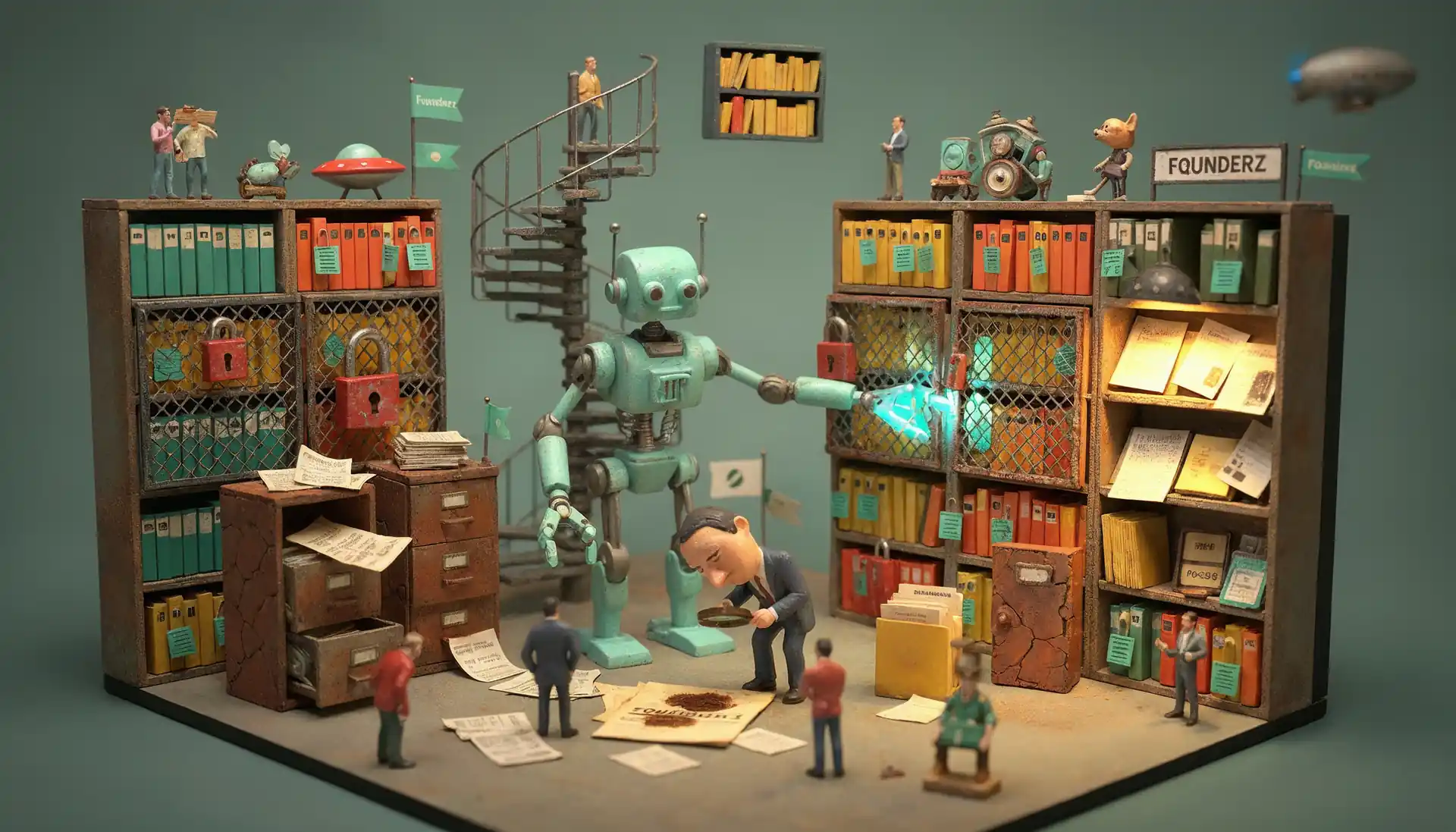
Buscar y resumir documentación interna sin perder horas es un problema que Copilot resuelve cuando sabes cómo escribir los prompts. Ya tienes el método: anclar la consulta, nombrar el documento, pedir el dato y aprovechar la galería de indicaciones y los prompts programados.
Si quieres aplicar Copilot en SharePoint paso a paso en tu día a día, el programa de productividad con Copilot de Founderz, desarrollado en colaboración con Microsoft, te lleva de la teoría a la práctica con casos reales de trabajo. Y si prefieres empezar por los fundamentos de alfabetización en IA antes de especializarte, también encontrarás formación pensada para construir esa base. El primer paso es pequeño: elige una consulta que hagas cada semana y pruébala con Copilot.

Paul Delaney
Paul Delaney lleva diseñando prompts de IA desde la era de GPT-2, mucho antes de que ChatGPT popularizara el prompting. Paul lidera la estrategia de SEO, AEO y GEO en Founderz, mejorando cómo se descubren la escuela y sus programas tanto en buscadores tradicionales como en búsquedas impulsadas por IA. Con más de 25 años de experiencia en educación y crecimiento digital, utiliza la IA para apoyar su trabajo comercial desde 2021.
Una serie sobre pequeños negocios con grandes historias. Protagonizada por Pau Garcia-Milà y desarrollado junto a Microsoft.
Nuestro programa AI Skills 4 All se lanza en Irlanda, Bélgica, Suecia, etc.
Presentamos la Cátedra ERIA en la Zarzuela junto con Microsoft y la UAM.
En Founderz creemos que la educación online debe personalizada. Por eso hemos creado los Fellows, mentores virtuales de inteligencia artificial que acompañan a los alumnos en tiempo real.
Microsoft afirma que Founderz “está reinventando la forma en que se enseña inteligencia artificial”.
¿Qué tendrá que ver el equipo de fútbol de tu barrio con la IA? Pueden parecer mundos muy alejados. Pero ya se sabe lo que pasa con las apariencias.
Accede a nuestra formación gratuita en habilidades digitales que las empresas demandan hoy, gracias a la Comunidad de Madrid y Microsoft.