IA en Marcha: cuando llevamos la IA a quienes nunca pensaron en utilizarla.
Una serie sobre pequeños negocios con grandes historias. Protagonizada por Pau Garcia-Milà y desarrollado junto a Microsoft.


Copilot para Outlook es el asistente de IA de Microsoft que redacta borradores de correos y resume hilos largos directamente en tu bandeja de entrada. Escribes una instrucción en lenguaje natural y Copilot genera el texto o el resumen en segundos. Necesitas una licencia de Microsoft 365 Copilot para ver el botón dentro de la aplicación.
Pasas más tiempo del que crees en la bandeja de entrada. Leer hilos de veinte mensajes, redactar respuestas y encontrar el correo importante entre los no leídos consume horas cada semana. Copilot para Outlook ataca ese problema: redacta el primer borrador y resume lo que ya está escrito. Según un análisis de Microsoft sobre el impacto de Microsoft 365 Copilot, los trabajadores del conocimiento dedican en promedio un 57 % de su tiempo laboral a comunicación y coordinación —correo, reuniones y chat—, lo que deja menos del 43 % para el trabajo de creación y análisis. Las funciones de resumen y redacción de Copilot en Outlook apuntan directamente a ese desequilibrio, y son uno de los usos que más valoran los equipos con alto volumen de correspondencia. En esta guía verás qué es, cómo activarlo, cómo redactar y resumir con él, y dónde están sus límites.
Copilot para Outlook es el asistente de IA de Microsoft integrado en la aplicación de correo, capaz de redactar, reescribir y resumir mensajes a partir de instrucciones en lenguaje natural.
Copilot en Outlook trabaja sobre el contenido que ya tienes: los correos electrónicos de tu bandeja, los hilos de una conversación y los datos de contexto de Microsoft 365. Te da un punto de partida que luego revisas y ajustas antes de enviar; no sustituye el criterio con el que decides qué decir.
Este asistente aporta más beneficio a perfiles que gestionan un volumen alto de correo cada día:
La IA no elimina el trabajo de comunicación. Cambia dónde inviertes tu tiempo: menos en la mecánica de escribir y leer, más en decidir qué decir. Copilot se basa en el contexto de tu cuenta para adaptarse a tu forma de trabajar, lo que hace que su utilidad crezca con el uso.
Hay dos experiencias distintas y conviene no confundirlas, porque las funciones disponibles cambian según cuál uses.
| Experiencia | Qué incluye en Outlook | Requiere suscripción |
|---|---|---|
| Copilot Chat | Chat de IA general para consultas y borradores básicos | No, versión gratuita con cuenta Microsoft |
| Microsoft 365 Copilot | Redacción, reescritura y resumen integrados en el correo, con contexto de tus datos | Sí, licencia de Microsoft 365 Copilot |
Copilot Chat te permite hacer preguntas y generar texto genérico. Microsoft 365 Copilot va más allá: funciona directamente sobre tus correos electrónicos, tu calendario y tus documentos, y es el que activa las funciones de redacción y resumen dentro de la bandeja de entrada. El acceso a Copilot con el contexto de tus datos es lo que marca la diferencia. Si tu objetivo es redactar y resumir correos sin salir de Outlook, la suscripción a Microsoft 365 Copilot es la que necesitas.

Para activar Copilot en Outlook necesitas una licencia de Microsoft 365 Copilot activa y una versión actualizada de la aplicación. Con ambos requisitos, el botón Copilot aparece en la cinta de opciones al redactar o leer un correo.
Antes de nada, comprueba estos requisitos previos:
La ubicación cambia según la versión. En el nuevo Outlook y en Outlook web, el botón Copilot suele estar visible al redactar un mensaje. En la versión clásica de escritorio, puede aparecer en la pestaña de inicio o dentro de la ventana de redacción. Copilot está disponible en cuanto la licencia se propaga, aunque si acabas de recibirla la funcionalidad puede tardar unas horas en aparecer.
Habilitar el botón Copilot no requiere instalación adicional cuando la licencia está bien asignada. El asistente se activa como parte de las aplicaciones de Office y del resto de aplicaciones de Microsoft 365 que ya usas.
Si el botón Copilot no aparece, casi siempre hay una causa concreta y solucionable. Estas son las más frecuentes:
Microsoft mantiene una guía oficial sobre cómo buscar y habilitar el botón Copilot en las aplicaciones de Microsoft 365. Si has verificado la licencia y la versión y el icono de Copilot sigue sin aparecer, acude al soporte técnico de Microsoft o consulta Microsoft Q&A, donde el equipo documenta casos concretos como la ausencia del icono en Outlook de escritorio.
Para usar Copilot y redactar más rápido, abre un correo nuevo, pulsa el botón Copilot, escribe qué quieres decir en lenguaje natural y deja que genere el borrador. Después ajustas tono y longitud antes de enviar.
El flujo paso a paso es sencillo:
Piensa en un comercial que llega por la mañana con treinta correos pendientes de responder. Antes redactaba cada uno desde cero. Ahora describe la respuesta en una frase, Copilot genera el borrador directamente en Outlook y él revisa, ajusta el tono y personaliza el cierre. Parte de un borrador en lugar de una página en blanco, y él decide qué se queda. Copilot para Outlook convierte la redacción en una tarea de edición, que casi siempre avanza más rápido que escribir desde cero.
La clave está en la instrucción. Cuanto más concreta sea, más probable es que el borrador se acerque a lo que necesitas; indica el objetivo, el tono y la longitud aproximada, y deja que la IA se encargue de la estructura. Si quieres partir de fórmulas ya probadas, estos prompts para gestionar tu bandeja de entrada te ayudan a escribir instrucciones más precisas. Personalizar el resultado con datos que solo tú conoces es lo que separa un correo genérico de uno que suena a ti. Este flujo de trabajo, una vez interiorizado, se convierte en tu forma habitual de responder.

Para obtener un resumen, abre el hilo y usa la opción de resumen de Copilot. La IA condensa toda la conversación en puntos clave, para que sepas de qué trata sin leer cada mensaje.
La función de resumen es especialmente útil con hilos de muchos mensajes. En lugar de leer veinte respuestas para entender en qué punto está una decisión, Copilot en Outlook te da los puntos principales y las acciones pendientes en segundos. Según el informe Work Trend Index 2023 de Microsoft, el 68 % de los trabajadores señala que no tienen suficiente tiempo de concentración ininterrumpida durante la jornada, en gran medida por la carga de correo y reuniones; el resumen automático de hilos apunta directamente a ese cuello de botella.
Imagina a una responsable de proyecto que vuelve tras unos días fuera. Su bandeja de entrada tiene decenas de correos electrónicos no leídos y varios hilos activos. En vez de abrir uno por uno, pide a Copilot un resumen de cada conversación larga y, con Microsoft 365 Copilot, Copilot identifica qué correos no leídos son los más relevantes antes de decidir por dónde empezar. En diez minutos tiene una imagen clara de lo que ocurrió mientras estaba fuera.
El resumen no reemplaza la lectura cuando el asunto es delicado. Sirve para triar: decidir qué merece tu atención completa y qué puedes despachar rápido. Si buscas ejemplos prácticos para ahorrar tiempo en correos, verás cómo aplicar el resumen a situaciones reales del día a día.
Copilot en Outlook no trabaja de forma aislada. Forma parte del ecosistema de Microsoft 365, un conjunto de aplicaciones que comparten contexto y te permiten pasar de un correo a otra tarea sin perder el hilo.
Algunos flujos habituales:
Esta continuidad significa, en la práctica, que no pierdes el contexto de una conversación al cambiar de herramienta: el hilo de correo que da origen a una reunión en Teams puede servir también de base para la presentación que preparas en PowerPoint. Para escenarios más avanzados, herramientas como Copilot Studio permiten crear asistentes a medida, y funciones como Dynamics 365 conectan la comunicación con procesos de negocio más amplios. Founderz, en colaboración con Microsoft, enseña precisamente a mover ese contexto entre herramientas con método. Si quieres descubrir cómo Copilot encaja en tu día a día, este es el punto de partida.
Copilot ofrece borradores y resúmenes, pero no garantiza que el contenido sea correcto ni adecuado al contexto. Revisa siempre antes de enviar. El criterio profesional sigue siendo tuyo.
Conviene tener presente qué no hace bien Copilot:
En cuanto a la privacidad, Microsoft 365 Copilot opera dentro del marco de seguridad de Microsoft y respeta los permisos de datos que ya tienes en tu organización. Copilot se basa en los datos a los que tu cuenta ya tiene acceso para generar respuestas, no en información a la que no tendrías acceso. Aun así, revisa la política de datos de tu empresa antes de tratar información sensible con las funciones de Copilot.
Si necesitas impedir que Copilot aparezca en determinados contextos, la configuración de licencias y permisos lo permite desde la administración de Microsoft 365. La regla práctica es simple: Copilot acelera, tú decides.
Para poner Copilot en Outlook necesitas una licencia de Microsoft 365 Copilot activa y la aplicación actualizada. Con ambos requisitos, el botón Copilot aparece al redactar o leer un correo. Si no lo ves, cierra sesión, vuelve a entrar y comprueba con tu administrador que la licencia de Copilot está asignada a tu cuenta.
Sí. Copilot funciona con Outlook tanto en la aplicación de escritorio como en Outlook web, siempre que dispongas de la licencia de Microsoft 365 Copilot. Dentro del correo puede redactar borradores, reescribir mensajes con otro tono y resumir hilos largos. Es una de las integraciones más usadas dentro de las aplicaciones de Office.
Abre un correo nuevo o un hilo existente y busca el icono de Copilot en la barra de herramientas o en la cinta de opciones. Si aparece, tu Outlook tiene Copilot activo. Si no, revisa que la licencia de Microsoft 365 Copilot esté asignada y que la aplicación esté actualizada a la última versión.
Las funciones de redacción y resumen integradas en la bandeja de entrada corresponden a Microsoft 365 Copilot, la experiencia con licencia empresarial disponible en los planes Microsoft 365 Business y Microsoft 365 Enterprise. Copilot Pro es una suscripción distinta orientada al uso individual. Para redactar y resumir correos directamente en Outlook con el contexto de tus datos, la referencia es Microsoft 365 Copilot.
Microsoft Copilot en Outlook ofrece redacción de borradores a partir de instrucciones, reescritura con ajuste de tono y longitud, y resumen de hilos largos de correo. También ayuda a identificar qué correos no leídos merecen atención prioritaria y facilita el paso de un correo a una reunión en Teams. Funciones como Coaching by Copilot permiten además revisar el tono de tus mensajes antes de enviarlos.
La diferencia principal está entre Copilot Chat, gratuito y de uso general, y Microsoft 365 Copilot, con suscripción e integrado en tus aplicaciones. Copilot Chat responde consultas y genera texto genérico. Microsoft 365 Copilot trabaja directamente sobre tus correos, tu calendario y tus documentos, y es el que habilita la redacción y el resumen dentro de Outlook.

Vuelve al problema del principio: el tiempo perdido en la bandeja de entrada. Redactar respuestas desde cero y leer hilos interminables consume horas que podrías dedicar a lo que de verdad pide criterio. Usar Copilot en Outlook para redactar y resumir cambia esa ecuación, y no es un truco: es una habilidad que se aprende con método y práctica.
Si quieres dominar estos flujos de productividad y aplicarlos a tu trabajo real, la formación en productividad con Microsoft Copilot de Founderz te enseña a hacerlo paso a paso, con el enfoque práctico de una plataforma de formación en IA con más de 700.000 alumnos y en colaboración con Microsoft como Worldwide Training Partner. Descubre cómo Copilot puede cambiar tu forma de trabajar antes que los demás.

Pablo Rodríguez
Growth Manager
Pablo es la mente que impulsa el crecimiento de Founderz. Como Chief Growth Officer, traduce ideas en estrategias concretas que amplían el impacto de todo lo que hacemos. Además, desde su faceta como profesor en EDEM y Founderz, muestra cómo el marketing y la inteligencia artificial pueden transformar negocios y aportar soluciones prácticas al entorno empresarial.
Una serie sobre pequeños negocios con grandes historias. Protagonizada por Pau Garcia-Milà y desarrollado junto a Microsoft.
Nuestro programa AI Skills 4 All se lanza en Irlanda, Bélgica, Suecia, etc.
Presentamos la Cátedra ERIA en la Zarzuela junto con Microsoft y la UAM.
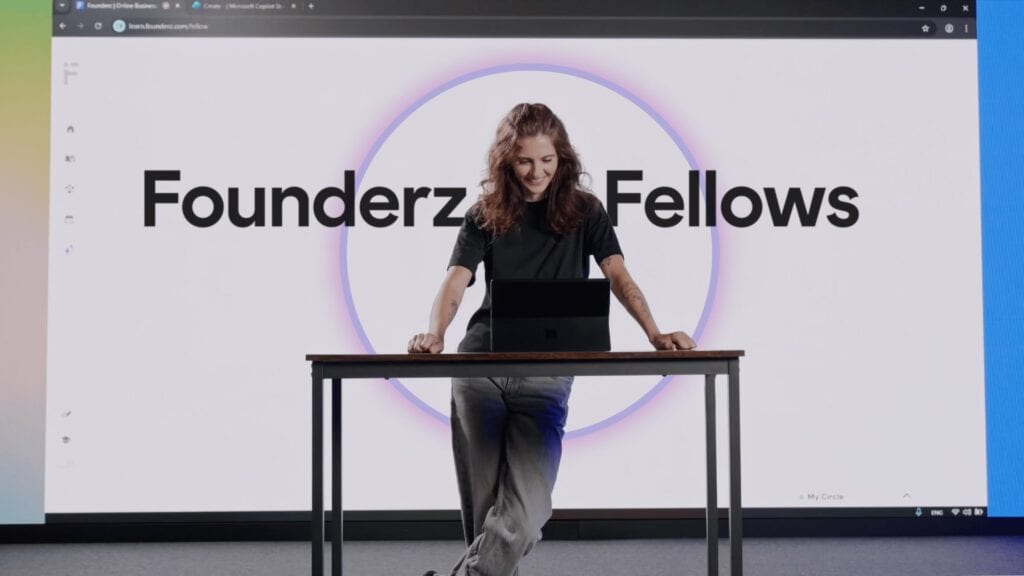
En Founderz creemos que la educación online debe personalizada. Por eso hemos creado los Fellows, mentores virtuales de inteligencia artificial que acompañan a los alumnos en tiempo real.
Microsoft afirma que Founderz “está reinventando la forma en que se enseña inteligencia artificial”.
¿Qué tendrá que ver el equipo de fútbol de tu barrio con la IA? Pueden parecer mundos muy alejados. Pero ya se sabe lo que pasa con las apariencias.
Accede a nuestra formación gratuita en habilidades digitales que las empresas demandan hoy, gracias a la Comunidad de Madrid y Microsoft.