IA en Marcha: cuando llevamos la IA a quienes nunca pensaron en utilizarla.
Una serie sobre pequeños negocios con grandes historias. Protagonizada por Pau Garcia-Milà y desarrollado junto a Microsoft.


Copilot para PowerPoint genera una presentación completa a partir de una instrucción escrita o de un archivo de Word en cuestión de minutos. Escribes lo que necesitas, la IA propone las diapositivas y tú revisas y ajustas el resultado. El primer borrador deja de ocuparte horas de trabajo mecánico.
Preparar una presentación de PowerPoint lleva tiempo. Buscas el contenido, ordenas las ideas, das formato a cada diapositiva y añades las notas del orador antes de una reunión importante. Según datos de Microsoft, los usuarios de Copilot en Microsoft 365 reducen el tiempo dedicado a tareas de preparación de documentos en torno a un 29 % de media (Microsoft Work Trend Index, 2024). Copilot para PowerPoint concentra ese ahorro en la fase más mecánica: el montaje del borrador inicial. Tú escribes la instrucción o le pasas un documento de Word, y la IA de Microsoft propone una estructura con texto y diseño. Después revisas. A continuación encontrarás qué necesitas, dónde está el botón, cómo crear la presentación paso a paso y dónde sigue siendo imprescindible tu juicio.
Copilot en PowerPoint es la función de inteligencia artificial integrada en Microsoft 365 que crea presentaciones a partir de una instrucción de texto o de un documento. Forma parte de Microsoft Copilot, el asistente de IA de Microsoft que también funciona en Word, Excel y Outlook.
En lugar de partir de una diapositiva en blanco, describes lo que necesitas y Microsoft Copilot en PowerPoint genera una propuesta completa: portada, secciones, texto y sugerencias visuales. La inteligencia artificial se encarga del trabajo mecánico del primer borrador y tú te concentras en afinar el mensaje.
¿A quién ayuda de verdad esta función aplicada a la creación de presentaciones? A perfiles que preparan diapositivas de forma recurrente:
Si tu semana incluye reuniones con soporte visual, Copilot en PowerPoint puede liberarte horas que antes dedicabas a formatear y ordenar contenido. No sustituye tu criterio sobre qué contar; reduce la parte mecánica de montarlo.

Para usar Copilot en PowerPoint necesitas una suscripción a Microsoft 365 con la licencia de Copilot activada en tu cuenta. No está disponible en la versión gratuita de PowerPoint ni en el plan básico de Microsoft 365 sin ese complemento.
Antes de empezar, revisa estos requisitos:
Copilot en PowerPoint no es gratuito: requiere el complemento de Microsoft 365 Copilot, que se contrata aparte del plan estándar. El precio del complemento para empresas en la Unión Europea ronda los 30 euros por usuario al mes según el catálogo de Microsoft (Microsoft, 2024). Si trabajas en una organización, lo más rápido es preguntar a tu equipo de IT si tu cuenta ya tiene la licencia activada antes de intentar usar Copilot.
El botón Copilot aparece en la pestaña de Inicio de la cinta de opciones de PowerPoint, normalmente a la derecha. Al hacer clic en él se abre el panel lateral de Copilot desde donde escribes tus instrucciones. Por ejemplo, en una pantalla de 1080p con la resolución estándar de Windows, el botón queda visible junto al grupo de edición sin necesidad de desplegar ningún menú adicional.
Si el botón no aparece, revisa lo siguiente:
Si después de estos pasos sigue sin aparecer, contacta con el soporte técnico de tu organización o con el soporte de Microsoft. En la mayoría de casos, la ausencia del botón se debe a una licencia que aún no se ha propagado a la cuenta.
Generar una presentación con Copilot funciona a partir de varios tipos de entrada: una instrucción de texto, un archivo de Word o un tema desde cero. La flexibilidad de entrada es una de sus ventajas frente a empezar con una diapositiva vacía.
Estas son las formas principales de darle contenido a Copilot:
| Tipo de entrada | Cómo funciona | Cuándo conviene |
|---|---|---|
| Instrucción de texto | Describes el tema y el objetivo en una frase | Cuando partes de una idea, no de un documento |
| Archivo de Word | Copilot convierte un documento en una nueva presentación | Cuando ya tienes el contenido redactado |
| Tema desde cero | Pides crear una presentación sobre un tema general | Cuando necesitas una base rápida para editar |
Partir de un archivo de Word es el caso más útil para el trabajo real. Si ya tienes una propuesta, un informe o un guion redactado, Copilot lo lee y monta las diapositivas siguiendo su estructura. Ese documento debe estar guardado en OneDrive para que la IA pueda acceder a él. El resultado es una nueva presentación que respeta los apartados del texto original, lista para que la revises. Si prefieres empezar sin material previo, también puedes usar Copilot indicando solo el tema. Si te cuesta arrancar cuando solo tienes una idea suelta, estos prompts para crear una presentación desde una idea te dan un punto de partida.
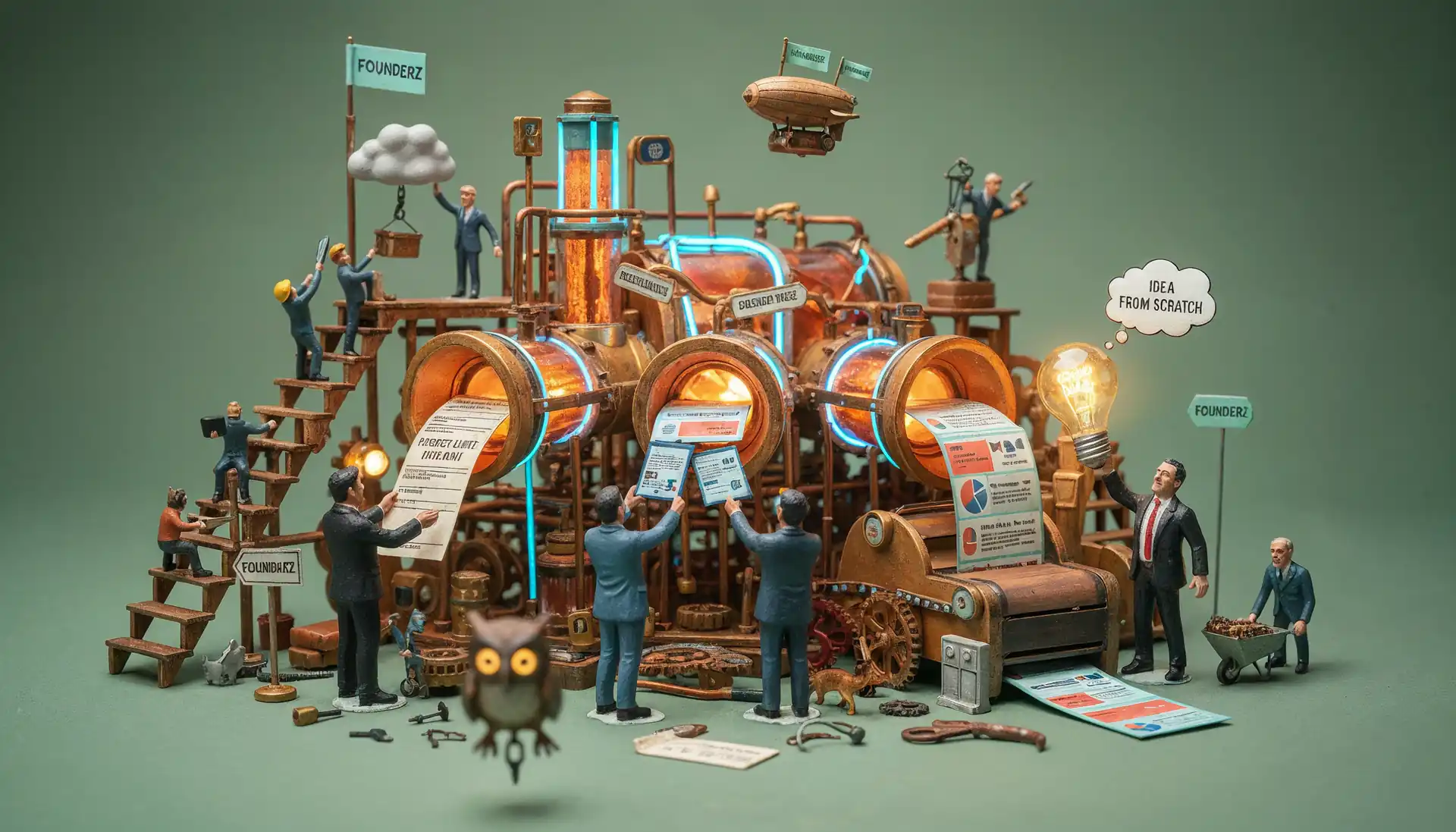
Para crear la presentación, abres PowerPoint, haces clic en el botón Copilot, escribes tu instrucción y la IA genera las diapositivas en segundos. El flujo completo es corto y siempre termina con tu revisión.
Sigue estos pasos:
El paso 6 no es opcional. Copilot acelera el borrador, pero el mensaje final lo controlas tú. Dedica unos minutos a revisar los datos, ajustar el tono y comprobar que cada diapositiva dice lo que quieres decir antes de la presentación final.
Una vez generada la presentación, puedes seguir trabajando con Copilot desde el mismo panel. La IA responde a instrucciones concretas para refinar el resultado sin que tengas que editar a mano cada elemento.
Prueba peticiones como estas:
Copilot puede crear diapositivas nuevas, condensar contenido y reordenar la estructura a partir de estas peticiones. Cuanto más específica sea tu instrucción, más probable es que el resultado se ajuste a lo que buscas — aunque la IA puede interpretar la misma instrucción de formas distintas en cada sesión, por lo que conviene revisar siempre el output antes de aceptarlo.
Copilot añade notas del orador en muchas de las diapositivas que genera. Estas notas son el guion que ves tú al presentar, no el público. Revísalas antes de la reunión: comprueba que reflejan lo que quieres decir y ajusta el tono para que suene a ti.
Para mantener la presentación alineada con tu marca, aplica una plantilla corporativa. Si tu organización tiene una plantilla oficial en PowerPoint, puedes partir de ella y pedir a Copilot que genere el contenido dentro de ese diseño. Así consigues coherencia visual sin renunciar a la velocidad del borrador automático. Revisar las notas y seleccionar la plantilla adecuada convierte ese borrador en una presentación lista para dirección.
El beneficio más claro de usar Copilot para hacer presentaciones es el tiempo: un primer borrador en minutos en lugar de varias horas de trabajo mecánico. A eso se suman la coherencia de marca y la facilidad para repetir formatos.
Estas son las ventajas más concretas al crear presentaciones profesionales con la IA:
Un caso concreto. Un equipo comercial prepara una propuesta para un cliente partiendo de un documento de Word de ocho páginas. Antes, montar el PPT y darle formato ocupaba buena parte de la tarde. Con Copilot en PowerPoint, pasan el documento, la IA genera la nueva presentación con las secciones ordenadas, y el equipo dedica el tiempo restante a personalizar los datos del cliente y ensayar el discurso. El esfuerzo se desplaza del formateo al contenido y al ensayo, que son las fases donde el criterio profesional marca la diferencia. Si trabajas con propuestas comerciales de forma habitual, estos ejemplos prácticos para diseñar propuestas con IA muestran cómo aplicarlo paso a paso.
Microsoft 365 Copilot acelera el borrador, pero no garantiza precisión en los datos ni un diseño ajustado sin revisión humana. Conocer sus límites te ayuda a usarlo con cabeza.
Estos son los puntos donde interviene tu criterio:
El enfoque más útil es tratar Copilot como un redactor de borradores: útil para la estructura inicial, pero necesitado de revisión antes de que el contenido llegue a una reunión. Ninguna diapositiva debería pasar a la presentación final sin que la hayas leído con criterio profesional.
El uso de Copilot rinde más cuando lo conectas con Word, OneDrive y el resto de Microsoft 365. Redactas el contenido en Word, lo guardas en OneDrive y dejas que Copilot lo convierta en presentación.
Buenas prácticas para integrar Copilot en tu día a día:
Muchos profesionales prueban Copilot una vez, obtienen un resultado mediocre por una instrucción demasiado vaga y lo abandonan. La diferencia entre ese resultado y uno útil está en la instrucción: cuanto más detallas el objetivo, el público y el tono, más probable es que el borrador se acerque a lo que necesitas. Con formación estructurada aprendes a combinar las herramientas de Microsoft 365 y a integrar la IA en procesos reales.
Copilot aparece como un botón en la pestaña de Inicio de la cinta de opciones de PowerPoint, normalmente hacia la derecha. Al hacer clic en él se abre un panel lateral desde donde escribes tus instrucciones. Si no lo ves, comprueba que has iniciado sesión con la cuenta que tiene la licencia de Copilot activa y que la aplicación está actualizada a la última versión.
No. Copilot para PowerPoint requiere una suscripción a Microsoft 365 con la licencia de Copilot activada, que se contrata como complemento aparte del plan estándar. No está disponible en la versión gratuita de PowerPoint ni en los planes básicos de Microsoft 365. Si trabajas en una empresa, tu departamento de IT gestiona la asignación de estas licencias.
La IA que crea diapositivas dentro de PowerPoint se llama Microsoft Copilot, integrada en Microsoft 365. Es el asistente de inteligencia artificial de Microsoft que también funciona en Word, Excel y Outlook. En PowerPoint genera presentaciones completas a partir de una instrucción de texto o de un documento de Word, incluyendo estructura, contenido y notas del orador.
Las funcionalidades principales son cuatro: crear una presentación completa a partir de una instrucción o de un archivo de Word; generar y reorganizar diapositivas según tus peticiones; resumir contenido en puntos clave; y añadir notas del orador de forma automática. También ayuda a seleccionar plantillas para mantener la coherencia de marca. Todas requieren revisión humana antes de presentar.
Copilot puede generar datos imprecisos o desactualizados, ya que no siempre refleja cifras recientes de tu empresa. El diseño automático suele necesitar ajuste manual para mejorar la jerarquía visual. La visualización de datos rara vez sustituye a un gráfico diseñado con un objetivo concreto. Por eso conviene usarlo para el primer borrador y revisar cada diapositiva con criterio antes de la reunión.
Sí, Copilot en PowerPoint está disponible en Mac siempre que tengas una suscripción a Microsoft 365 con la licencia de Copilot activada y la aplicación actualizada. El funcionamiento es equivalente al de Windows: el botón Copilot aparece en la cinta de opciones y abre un panel lateral. Si no aparece, revisa la licencia de tu cuenta y actualiza PowerPoint a la última versión.
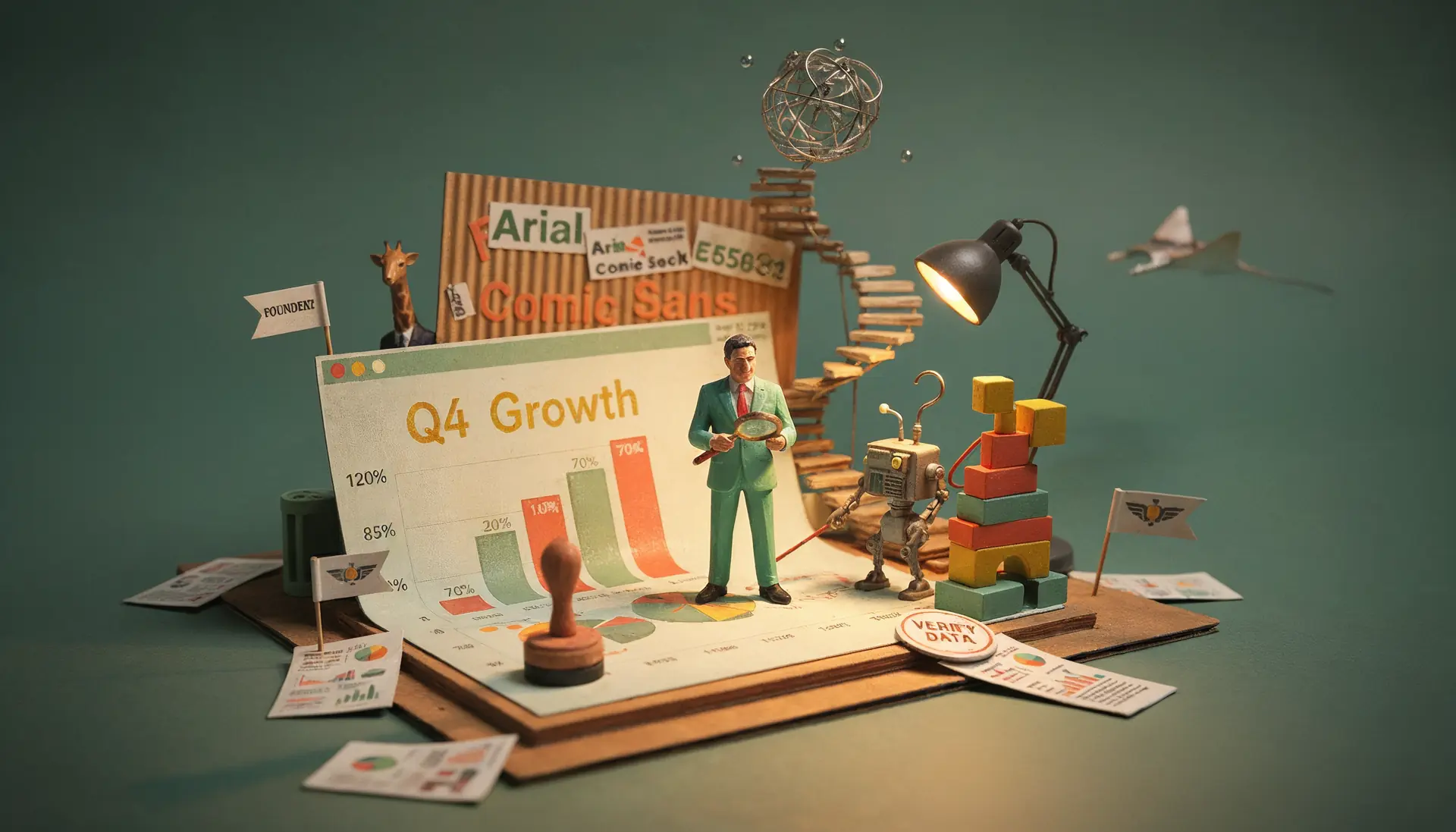
Con Copilot para PowerPoint escribes una instrucción o partes de un documento de Word, y la IA propone el borrador en minutos. Tu trabajo se concentra donde más cuenta: revisar los datos, afinar el mensaje y ensayar el discurso. Aprender a generar presentaciones con método es lo que separa un borrador automático de una presentación lista para dirección.
El salto de calidad llega cuando aprendes a usar la herramienta con un flujo estructurado, no por intuición. La formación en productividad con Microsoft 365 Copilot te enseña a escribir mejores instrucciones, aplicar plantillas y conectar la IA con tu flujo diario de trabajo. Founderz es una escuela online de formación en inteligencia artificial, con más de 700.000 alumnos formados y programas desarrollados en colaboración con Microsoft.

Pablo Rodríguez
Growth Manager
Pablo es la mente que impulsa el crecimiento de Founderz. Como Chief Growth Officer, traduce ideas en estrategias concretas que amplían el impacto de todo lo que hacemos. Además, desde su faceta como profesor en EDEM y Founderz, muestra cómo el marketing y la inteligencia artificial pueden transformar negocios y aportar soluciones prácticas al entorno empresarial.
Una serie sobre pequeños negocios con grandes historias. Protagonizada por Pau Garcia-Milà y desarrollado junto a Microsoft.
Nuestro programa AI Skills 4 All se lanza en Irlanda, Bélgica, Suecia, etc.
Presentamos la Cátedra ERIA en la Zarzuela junto con Microsoft y la UAM.
En Founderz creemos que la educación online debe personalizada. Por eso hemos creado los Fellows, mentores virtuales de inteligencia artificial que acompañan a los alumnos en tiempo real.
Microsoft afirma que Founderz “está reinventando la forma en que se enseña inteligencia artificial”.
¿Qué tendrá que ver el equipo de fútbol de tu barrio con la IA? Pueden parecer mundos muy alejados. Pero ya se sabe lo que pasa con las apariencias.
Accede a nuestra formación gratuita en habilidades digitales que las empresas demandan hoy, gracias a la Comunidad de Madrid y Microsoft.