IA en Marcha: cuando llevamos la IA a quienes nunca pensaron en utilizarla.
Una serie sobre pequeños negocios con grandes historias. Protagonizada por Pau Garcia-Milà y desarrollado junto a Microsoft.


Los dos usos de Copilot en PowerPoint que más tiempo ahorran en el trabajo son generar el primer borrador de una propuesta comercial desde un documento de Word y convertir datos dispersos en un reporte estructurado. En ambos casos, Microsoft 365 Copilot puede reducir horas de maquetación a un borrador en cuestión de minutos. Tú aportas el argumento de negocio y el ajuste fino; Copilot se encarga de la parte mecánica.
Si preparas propuestas o reportes cada semana, sabes lo que consume la maquetación. Copiar texto de un Word, buscar la plantilla correcta, distribuir el contenido en diapositivas, alinear cajas. Copilot en Microsoft PowerPoint recorta esa parte mecánica. Tú te quedas con lo que marca la diferencia: el argumento comercial, la validación de las cifras y el tono. En este artículo verás casos de uso concretos, un flujo paso a paso y los límites reales de la herramienta.
Copilot en PowerPoint es la inteligencia artificial generativa de Microsoft integrada en Microsoft 365, directamente dentro de la aplicación de presentaciones. No es una herramienta aparte que abres en otra ventana. Vive dentro de Microsoft PowerPoint, en la cinta de opciones, y trabaja con tus documentos y tus plantillas.
Microsoft Copilot funciona con lenguaje natural. Le describes lo que necesitas y genera diapositivas, resume texto o propone diseños. Como Microsoft 365 Copilot está conectado con el resto de aplicaciones, puede tomar contexto de un Word, un Excel o una reunión de Teams.
Este caso de uso encaja especialmente con tres perfiles:
Ninguno de estos perfiles necesita saber programar. Según un estudio de Forrester encargado por Microsoft publicado en 2023, los usuarios de Copilot reportaron ahorrar una media de 1,2 horas por tarea de creación de contenido repetitivo, como la maquetación de presentaciones. El beneficio no está en la tecnología en sí, sino en las horas recuperadas para el trabajo que requiere criterio profesional.

Para generar presentaciones, Copilot acepta varios tipos de fuentes de entrada. Cuanto más estructurada esté la fuente, mejor será el resultado y menos trabajo manual harás después.
Estos son los inputs que Copilot puede usar para crear una presentación:
Copilot trabaja mejor con fuentes ya ordenadas. Un Word con títulos y apartados claros produce diapositivas más limpias que un texto plano sin jerarquía. Si le pasas un documento con secciones bien marcadas, respeta esa estructura al distribuir el contenido en diapositivas. El mismo criterio aplica a un archivo en SharePoint: si tu organización guarda ahí las propuestas, Copilot puede tomarlas como fuente igual que desde OneDrive.
Un consejo práctico: antes de generar, proporciona a Copilot un documento con encabezados. Esos encabezados guían a Copilot para decidir dónde empieza y termina cada tipo de diapositiva.
Si abres tu plantilla primero, Copilot respeta la marca y mantiene la coherencia visual. Este es un punto clave que muchos usuarios pasan por alto. Cuando lanzas Copilot sobre una presentación en blanco, aplica un diseño genérico. Cuando lo lanzas sobre tu plantilla corporativa, hereda tus colores, tipografías y el patrón de diapositivas.
El flujo correcto es sencillo:
Así evitas rehacer el diseño a mano y reduces el trabajo manual. Copilot coloca el contenido dentro de tus diseños de diapositiva aprobados, y tú afinas el detalle para que las diapositivas queden claras y profesionales. Para trabajar sobre el patrón de diapositivas, Microsoft recomienda familiarizarte con la vista Patrón, donde defines los diseños que Copilot reutilizará.
El primer caso de uso es el más frecuente en equipos comerciales: generar una propuesta desde un brief en Word. Tienes el argumento escrito, pero convertirlo en diapositivas te lleva media mañana. Copilot puede generar un borrador completo y reducir esa maquetación a minutos, aunque el tiempo real depende de la complejidad del documento de origen.
El flujo es directo. Preparas un documento de Word con la estructura de la propuesta (contexto del cliente, problema, solución, precio, siguientes pasos). Guardas el archivo en OneDrive. Abres tu plantilla y usas Copilot con un prompt concreto:
«Crea una presentación a partir de este documento de Word, con una diapositiva por sección y un cierre con la llamada a la acción.»
Cuanto más concreto sea el prompt, mejor. Si te cuesta arrancar con la instrucción adecuada, tener a mano una batería de prompts para generar ideas de presentación te ayuda a describir la fuente, el tono y la estructura con precisión. Compara los dos enfoques:
| Enfoque | Prompt | Resultado |
|---|---|---|
| Vago | «Crea una presentación sobre nuestra propuesta» | Diapositivas genéricas, mucho retoque manual |
| Concreto | «Crea una presentación a partir de este Word, una diapositiva por sección, tono comercial, cierre con precio y siguientes pasos» | Borrador estructurado, retoque mínimo |
Antes: dos o tres horas maquetando cajas de texto y buscando el orden. Después: un borrador completo que revisas y ajustas. El ahorro no está en que Copilot escriba la propuesta por ti, sino en que elimina la parte mecánica de pasar el contenido a diapositivas.
Un ejemplo aplicado: un comercial que preparaba propuestas semanales para cinco cuentas distintas usa Copilot para generar el esqueleto de cada una desde su Word de origen. El tiempo dedicado a la maquetación por propuesta se redujo considerablemente, y el comercial destinó ese margen a preparar el argumento de venta. El valor está en recuperar horas, no en delegar el criterio.
Un flujo avanzado consiste en encadenar Copilot en Word con Copilot en PowerPoint. Primero usas Copilot en Word para redactar o pulir el borrador de la propuesta con encabezados claros. Después abres PowerPoint para que Copilot convierta ese Word en diapositivas. Integrar Copilot en las dos aplicaciones te da un flujo continuo: del texto a la presentación sin copiar y pegar a mano.

El segundo caso de uso son los reportes. Aquí Copilot resume información dispersa y la convierte en diapositivas de síntesis. Piensa en un reporte mensual que reúne datos de Excel, conclusiones de una reunión y correos de seguimiento.
Copilot en Microsoft 365 conecta con varias fuentes para reunir ese contexto:
La ventaja para la visualización de datos es concreta. En lugar de copiar una tabla de Excel y pegarla sin formato, describes a Copilot qué quieres mostrar y él propone una diapositiva de síntesis con los datos relevantes. Tú validas que las cifras sean correctas, porque ese control siempre es tuyo.
Estos casos prácticos funcionan mejor cuando las fuentes están ordenadas. Un Excel con columnas bien etiquetadas y una transcripción completa de Teams dan a Copilot material claro para crear diapositivas de reporte.
Un ejemplo concreto: terminas una reunión de seguimiento en Teams con la transcripción grabada. En lugar de leerla entera y anotar a mano, usa Copilot para resumir la transcripción y proponer las diapositivas clave.
El flujo es este:
El resultado es un borrador de reporte que respeta el hilo de la reunión. Una diapositiva para las decisiones, otra para los responsables, otra para los plazos. Tú revisas que Copilot no haya interpretado mal ningún acuerdo, ajustas el lenguaje y el reporte queda listo para compartir.
Para generar presentaciones con Copilot necesitas una fuente ordenada, tu plantilla abierta y un prompt concreto. Con esos tres elementos, el resto del flujo puede completarse en pocos minutos.
Este es el proceso completo de principio a fin:
El paso que más impacto tiene es el cuarto. Un prompt vago produce diapositivas genéricas. Un prompt que nombra la fuente, la estructura y el tono produce un borrador mucho más cercano al resultado final.
Copilot genera un primer borrador, no la versión final. El orden de los argumentos, el criterio de negocio y el tono de una propuesta dependen de ti. Copilot acelera el arranque; tú das la forma final.
Copilot acelera el borrador, pero no sustituye tu juicio profesional. La inteligencia artificial resuelve la maquetación y la primera estructura. No garantiza que el mensaje comercial sea el correcto para ese cliente concreto. Tampoco valida las cifras: si el Excel de origen tiene un error, Copilot lo arrastra a la diapositiva sin avisar. Revisar los datos antes de enviar una propuesta o una presentación de PowerPoint sigue siendo responsabilidad tuya.
Hay tres áreas donde el criterio humano manda siempre:
Tratar Copilot como un asistente de borrador, no como el autor final, es lo que separa un borrador útil de una diapositiva con errores. Cuanto más importante sea la presentación, más revisión merece.
Para usar Copilot en PowerPoint necesitas una suscripción a Microsoft 365 con Copilot activado. La función no está disponible en las versiones gratuitas de PowerPoint ni en las aplicaciones de Microsoft 365 sin la licencia de Copilot correspondiente.
Estos son los requisitos básicos:
Sobre los datos: Copilot procesa la información dentro del entorno de Microsoft 365. Aun así, cuando trabajas con propuestas que contienen información sensible (precios, datos de cliente, cifras confidenciales), conviene aplicar el mismo criterio de uso responsable que usarías con cualquier herramienta. Revisa la política de tu organización antes de pasar documentos con datos delicados.
Con Copilot en PowerPoint puedes generar una presentación completa desde un documento de Word, resumir una transcripción de Teams en diapositivas de reporte, convertir datos de Excel en diapositivas de visualización y reorganizar contenido existente. También propone diseños sobre tu plantilla corporativa. Es un asistente de borrador que acelera la maquetación; tú mantienes la validación de las cifras y el criterio de negocio.
Abre tu plantilla corporativa, prepara la fuente en un Word guardado en OneDrive e invoca a Copilot desde la cinta de opciones. Escribe un prompt concreto, por ejemplo: «crea una presentación a partir de este documento, una diapositiva por sección, con cierre comercial». Copilot genera un borrador y tú lo revisas y personalizas. Si quieres profundizar en cómo crear presentaciones profesionales con Copilot, cuanto más específico sea el prompt, menos retoque manual necesitarás.
Sí. Si abres tu plantilla de PowerPoint antes de invocar a Copilot, la herramienta hereda colores, tipografías y el patrón de diapositivas, y mantiene la coherencia visual. Por eso conviene empezar siempre desde la plantilla y no desde una presentación en blanco, donde Copilot aplica un diseño genérico. Después personalizas cada diapositiva sobre el patrón existente.
Un ejemplo práctico: un comercial guarda el brief de una propuesta en un Word, abre su plantilla en PowerPoint y pide a Copilot que genere las diapositivas desde ese documento. En lugar de dedicar horas a maquetar, obtiene un borrador estructurado en minutos y usa ese tiempo para preparar el argumento de venta. Otro ejemplo es resumir una transcripción de Teams en un reporte de reunión con decisiones, responsables y plazos ya distribuidos en diapositivas.
Sí. Copilot en PowerPoint requiere una suscripción a Microsoft 365 con la licencia de Copilot activada. No está disponible en las versiones gratuitas de PowerPoint. En entornos de empresa, es habitual que el administrador asigne las licencias de Copilot a determinados perfiles, así que conviene confirmar con tu organización si tu cuenta la tiene incluida antes de empezar.
El flujo consiste en encadenar las dos aplicaciones: primero usas Copilot en Word para redactar o pulir el borrador de la propuesta con encabezados claros, lo guardas en OneDrive, y después abres PowerPoint para que Copilot convierta ese Word en diapositivas. Así obtienes un flujo continuo del texto a la presentación sin copiar y pegar a mano, y el documento de Word actúa como fuente estructurada que guía la distribución del contenido en diapositivas.

El problema del principio sigue siendo el mismo: dejar de invertir horas maquetando propuestas y reportes que ya tienes claros. Copilot no escribe el argumento por ti, pero elimina la parte mecánica y te devuelve ese tiempo para el trabajo que marca la diferencia.
Si quieres pasar de leer sobre ello a aplicarlo con criterio, tiene sentido formarte de forma práctica. Founderz, en colaboración con Microsoft y con más de 700.000 alumnos en más de 170 países, ofrece la formación Copilot para PowerPoint orientada a que aprendas a crear presentaciones profesionales sobre tus propios flujos de trabajo. El enfoque es aplicado: casos reales, no teoría suelta. La pregunta es si quieres seguir maquetando a mano o dirigir la herramienta desde dentro.

Pablo Rodríguez
Growth Manager
Pablo es la mente que impulsa el crecimiento de Founderz. Como Chief Growth Officer, traduce ideas en estrategias concretas que amplían el impacto de todo lo que hacemos. Además, desde su faceta como profesor en EDEM y Founderz, muestra cómo el marketing y la inteligencia artificial pueden transformar negocios y aportar soluciones prácticas al entorno empresarial.
Una serie sobre pequeños negocios con grandes historias. Protagonizada por Pau Garcia-Milà y desarrollado junto a Microsoft.
Nuestro programa AI Skills 4 All se lanza en Irlanda, Bélgica, Suecia, etc.
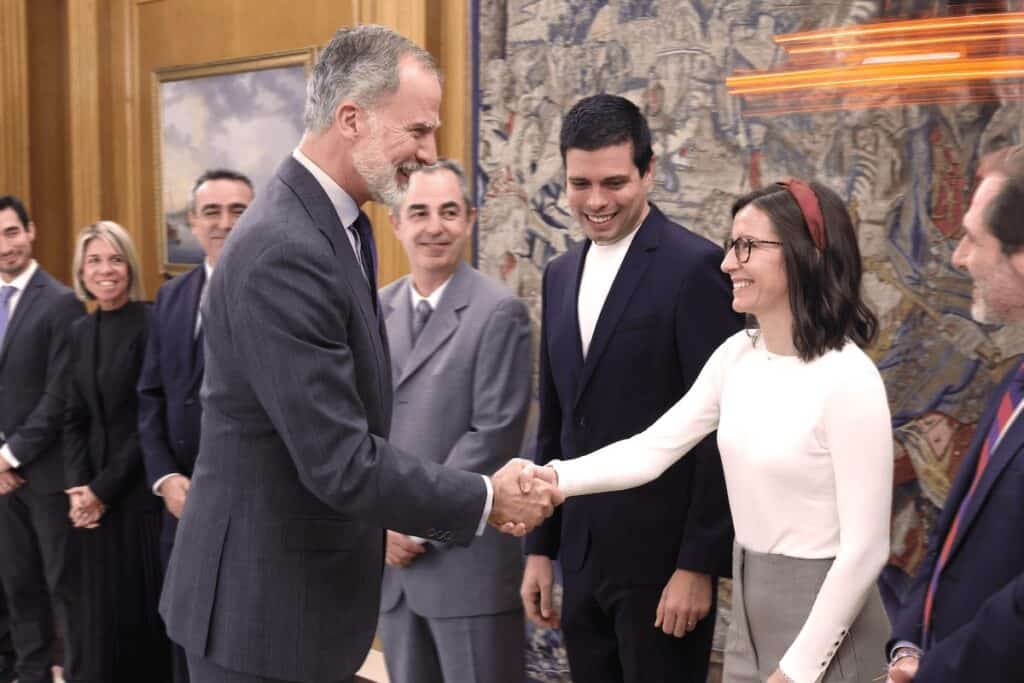
Presentamos la Cátedra ERIA en la Zarzuela junto con Microsoft y la UAM.
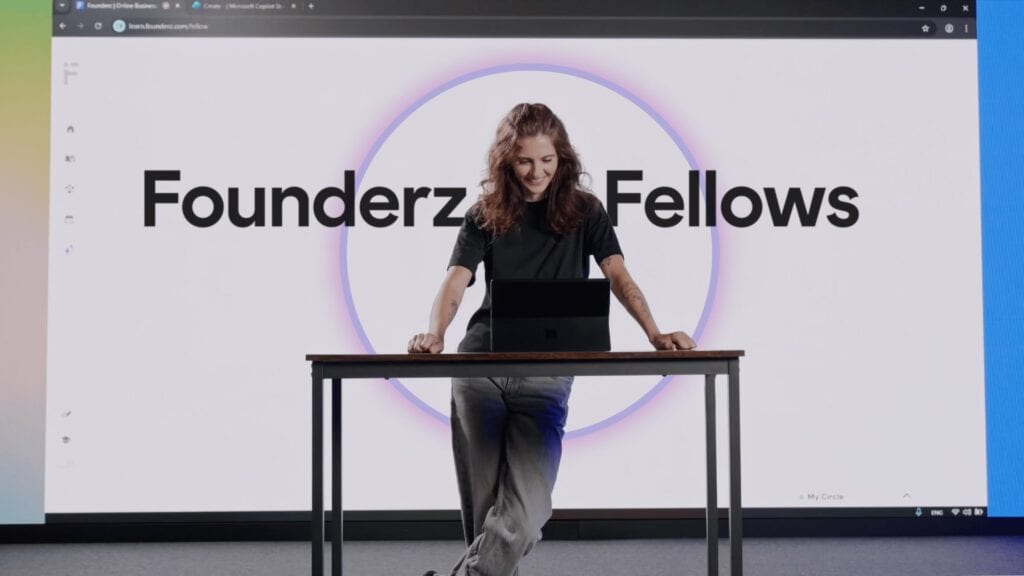
En Founderz creemos que la educación online debe personalizada. Por eso hemos creado los Fellows, mentores virtuales de inteligencia artificial que acompañan a los alumnos en tiempo real.
Microsoft afirma que Founderz “está reinventando la forma en que se enseña inteligencia artificial”.
¿Qué tendrá que ver el equipo de fútbol de tu barrio con la IA? Pueden parecer mundos muy alejados. Pero ya se sabe lo que pasa con las apariencias.
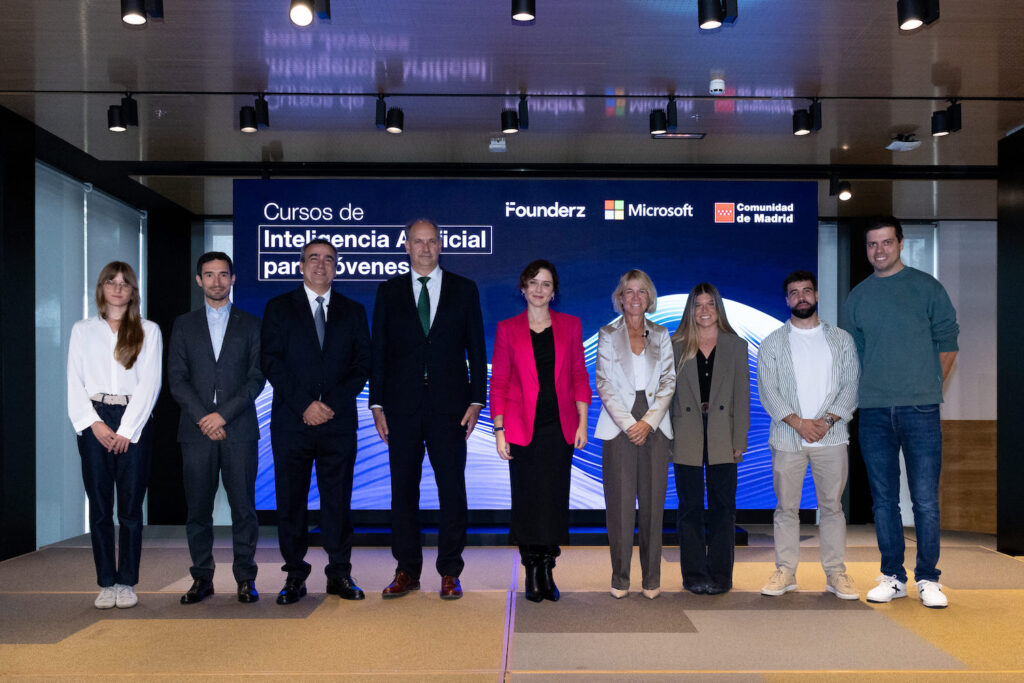
Accede a nuestra formación gratuita en habilidades digitales que las empresas demandan hoy, gracias a la Comunidad de Madrid y Microsoft.