IA en Marcha: cuando llevamos la IA a quienes nunca pensaron en utilizarla.
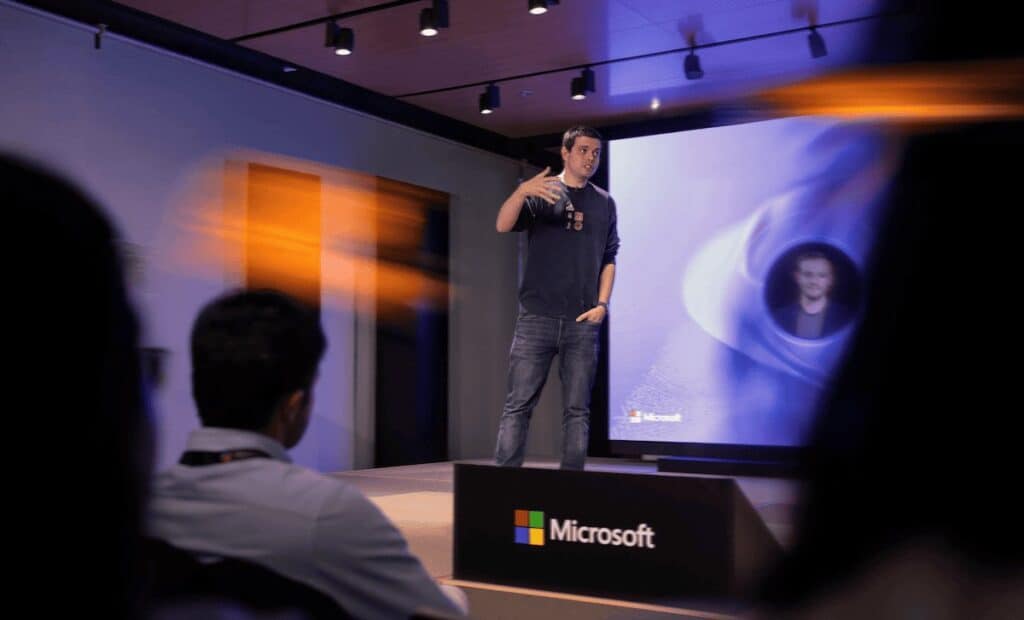
Una serie sobre pequeños negocios con grandes historias. Protagonizada por Pau Garcia-Milà y desarrollado junto a Microsoft.


Estos ejemplos prácticos de Copilot en Word te muestran cómo redactar un borrador, resumir un documento largo y transformar una transcripción de reunión en texto estructurado, todo desde instrucciones en lenguaje natural. Copilot en Word es el asistente de IA generativa de Microsoft 365 que acelera la parte repetitiva de tu documentación. La parte que pide criterio sigue siendo tuya.
Si dedicas media hora a arrancar cada informe con la página en blanco, este artículo es para ti. Vamos a ver casos de uso concretos, con la instrucción exacta que puedes escribir y qué revisar después. No teoría: pasos que puedes probar hoy en tu documentación.
Copilot en Word es el asistente de IA integrado en Microsoft Word que genera, reescribe y resume texto a partir de instrucciones escritas en lenguaje natural.
Forma parte de Microsoft 365 y se apoya en modelos de IA generativa de Microsoft, la misma tecnología que popularizaron herramientas como ChatGPT, pero integrada directamente en tu documento y en el entorno de Microsoft 365. Trabaja dentro del propio archivo: le pides algo en una frase y devuelve una propuesta de texto que tú revisas y ajustas. Microsoft Copilot no sustituye tu escritura, la acelera.
Este asistente de IA es útil sobre todo para perfiles que producen documentación a diario:
No necesitas perfil técnico para usarlo. Si sabes escribir una petición clara, sabes usar Copilot. El valor no está en la herramienta, sino en aprender qué pedirle y cuándo fiarte de lo que devuelve.

Copilot en Word trabaja con tres tipos de entrada, y cuanto mejor sea el contexto que le das, mejor será el resultado.
Un caso frecuente es la transcripción de una reunión de Microsoft Teams: Copilot la toma como base y la convierte en un documento de Word estructurado.
Copilot lee texto y contexto, no adivina intenciones. Si tu petición es vaga, la propuesta será genérica. Cuanto más concreta sea la instrucción (tono, longitud, secciones, audiencia), más útil es el borrador. Piensa en Copilot como un redactor rápido al que tienes que dar un encargo claro.
Aquí está el núcleo del artículo. Cada caso de uso incluye la instrucción de ejemplo y qué revisar después. La idea es que puedas aplicar estos ejemplos prácticos de Copilot en Word paso a paso en tu documentación desde hoy, sin una curva de aprendizaje larga.
Estos ejemplos prácticos cubren las tareas más habituales. El enfoque siempre es el mismo: das una petición clara, obtienes un borrador y lo revisas con criterio.
Copilot puede redactar el primer borrador completo de un informe a partir de una sola instrucción.
Abre un documento nuevo, activa Copilot y escribe una petición con estructura y tono. Por ejemplo:
«Redacta un informe de resultados trimestrales con introducción, tres secciones de análisis y conclusión. Tono profesional y directo, para dirección.»
Copilot para Microsoft 365 devuelve un borrador estructurado en segundos. La generación del esqueleto es una tarea casi instantánea. A partir de ahí, tu trabajo es práctico y rápido:
Este enfoque también sirve para redactar una propuesta comercial: le das el destinatario, el objetivo y las secciones, y Copilot ayuda a escribir el primer borrador. Si quieres afinar la instrucción, aprender a diseñar buenos prompts para crear un borrador profesional marca la diferencia entre un texto genérico y uno que casi no necesita retoques. Según el equipo docente de Founderz, el mayor ahorro de tiempo no está en el análisis, sino en superar la página en blanco. Arrancar con un esqueleto ya escrito reduce de forma notable el tiempo de inicio de cada documento.
Copilot puede leer un documento extenso y devolver un resumen con los puntos clave en segundos.
Con el documento abierto, pide a Copilot algo como:
«Resume este documento en cinco puntos clave y añade una frase con la principal decisión pendiente.»
El resumen te sirve para preparar una reunión sin releer treinta páginas, o para enviar un extracto a alguien que no va a leer el original. Puedes pedir el resumen en distintos formatos:
Revisa siempre que el resumen no ha omitido un matiz importante. Copilot prioriza lo que aparece con más peso en el texto, no lo que tú sabes que es crítico.
Copilot puede transformar la transcripción de una reunión de Teams en un acta de Word con acuerdos y tareas.
Si grabas una reunión en Microsoft Teams con la transcripción activada, tienes un texto en bruto con todo lo hablado. Ese texto rara vez sirve tal cual. Copilot lo convierte en un documento útil.
Toma la transcripción como fuente y pide:
«A partir de esta transcripción, crea un acta con asistentes, temas tratados, acuerdos y tareas asignadas con responsable.»
En pocos segundos tienes un acta estructurada en Word. El proceso completo queda así:
La revisión aquí es innegociable: una transcripción automática confunde nombres y a veces asigna mal quién dijo qué.
Copilot puede reescribir un párrafo para cambiar su tono, longitud o nivel de formalidad.
Selecciona el texto y pide a Copilot la reescritura. Cambiar el registro es uno de los usos más rápidos:
| Petición | Resultado típico |
|---|---|
| «Reescribe esto en tono más formal» | Lenguaje institucional, sin coloquialismos |
| «Hazlo más directo y breve» | Frases cortas, menos rodeos |
| «Adáptalo para un cliente sin conocimientos técnicos» | Vocabulario accesible, sin jerga |
Utilizar Copilot para reescribir te ahorra el bloqueo de «esto no suena bien pero no sé cómo mejorarlo». La IA te da tres versiones en segundos y tú eliges. Si quieres profundizar en cómo redactar y editar textos con Copilot en Word con más control, ese enfoque combina bien con estos ejemplos. El criterio final sobre qué tono encaja con tu audiencia sigue siendo tuyo.
Más allá de los ejemplos anteriores, estos son los beneficios concretos por tarea. Conviene mantener una expectativa realista: Copilot acelera, no decide por ti.
Ninguno de estos casos de uso elimina tu revisión. La ganancia real es de tiempo y de fricción, no de precisión garantizada. Un borrador rápido con errores que tú corriges sigue siendo más eficiente que empezar de cero.
Copilot en Word no trabaja aislado. Su valor crece cuando lo integras para optimizar tu flujo de trabajo con el resto de aplicaciones de Microsoft 365, porque la información se mueve entre ellas sin que tengas que copiarla a mano.
Un ejemplo de flujo completo: recibes datos en Excel, redactas el informe en Word con Copilot, preparas la presentación en PowerPoint y envías el resumen por Outlook. Copilot en Microsoft 365 está presente en cada paso y ayuda a automatizar la parte mecánica de mover y reformular información. En Excel, por ejemplo, puedes elaborar un presupuesto y pedir a Copilot en Excel que detecte tendencias antes de trasladar las conclusiones al documento de Word.
Aprender a usar Copilot en Word dentro de este ecosistema es lo que convierte una herramienta suelta en una mejora de productividad real. La documentación deja de ser una serie de tareas manuales y pasa a ser un proceso más fluido entre las aplicaciones de Microsoft. Bien aplicado, Copilot puede transformar tu forma de trabajar con la documentación diaria.
| Aplicación | Qué hace Copilot | Input típico | Salida típica |
|---|---|---|---|
| Word | Redacta, resume y reescribe documentos | Instrucción o documento existente | Borrador, resumen o acta |
| Excel | Analiza datos y detecta tendencias | Tabla de datos | Fórmulas, gráficos, análisis |
| Outlook | Redacta y resume correos | Hilo de correo o instrucción | Borrador de respuesta o resumen del hilo |
| Teams | Resume reuniones y genera transcripción | Reunión grabada | Resumen, puntos clave, tareas |
Nota: las funciones concretas dependen de tu plan y de las actualizaciones vigentes de Microsoft 365. Para necesidades más avanzadas, como asistentes personalizados, existe Copilot Studio, orientado a equipos que quieren crear agentes propios. Verifica las capacidades activas en tu licencia.
Copilot acelera la escritura, pero hay decisiones que no debes delegar en la IA.
El uso responsable de Copilot pasa por tratarlo como un ayudante rápido bajo supervisión, no como una fuente de verdad. La IA hace el primer borrador. La responsabilidad de lo que firmas sigue siendo tuya. Ese es el punto que marca la diferencia entre usar la herramienta bien o generar riesgo.
Antes de empezar, conviene tener claros los requisitos. Usar Microsoft 365 Copilot en Word no es automático: depende de tu plan y de una configuración correcta.
Hay un punto que va más allá de la técnica: la política interna. Si tu organización adopta la IA, conviene definir qué se puede pedir a Copilot, qué información no debe entrar y quién revisa el resultado. Formar a tu equipo en el uso de la IA en el trabajo evita que cada persona improvise sus propias reglas.
Con Copilot en Word puedes redactar el primer borrador de un documento, resumir un texto largo en puntos clave y reescribir párrafos para cambiar su tono o longitud. También puedes convertir una transcripción de reunión en un acta estructurada. Todo se pide con instrucciones en lenguaje natural, y tú revisas y ajustas el resultado antes de darlo por bueno.
Las tres tareas más habituales son: generar el primer borrador de un informe a partir de una instrucción, resumir un documento extenso en un listado de puntos clave y reescribir un párrafo para ajustar su tono o formalidad. Estos tres casos de uso cubren la mayor parte del trabajo diario de documentación y son el mejor punto de partida para empezar a utilizar la herramienta.
No. Copilot en Word procesa tus peticiones en la nube de Microsoft, por lo que necesita una conexión activa a Internet para funcionar. Sin conexión, Word sigue abriendo y editando documentos con normalidad, pero las funciones de Copilot no estarán disponibles. Es un requisito a tener en cuenta si trabajas en desplazamientos o en entornos con conectividad limitada.
Si Copilot está activado, verás su icono en la cinta de opciones de Word y podrás abrir el panel del asistente dentro del documento. Si no aparece, lo más habitual es que tu plan de Microsoft 365 no incluya la licencia de Copilot o que esta no esté asignada a tu cuenta. En ese caso, el administrador de Microsoft 365 de tu organización puede confirmar el estado.
Microsoft actualiza Copilot de forma continua como parte de Microsoft 365, sin fecha fija anunciada para cada cambio. Las capacidades se amplían con regularidad, así que funciones que hoy no existen pueden aparecer en tu versión más adelante. Por eso conviene revisar la documentación oficial de Microsoft de vez en cuando para conocer qué puede hacer Copilot en tu plan actual.
Copilot trabaja dentro del entorno de Microsoft 365 de tu organización y aplica los controles de datos de esa plataforma. Microsoft documenta cómo trata la información según cada plan, y es la fuente que debes consultar para el detalle. En cualquier caso, la recomendación práctica es no introducir información sensible sin verificar antes la política interna de tu empresa sobre el uso de la IA.
Sí. Copilot en Word requiere un plan de Microsoft 365 compatible con una licencia de Copilot activada. No está incluido por defecto en todas las suscripciones, así que puede ser necesaria una actualización de plan o la asignación de la licencia por parte del administrador. Sin esa licencia, tendrás Word pero no las funciones de Copilot dentro del documento.
Empieza por los conceptos básicos y una tarea que repitas cada semana, por ejemplo un informe o un acta, y prueba a resolverla con Copilot. Microsoft Learn ofrece recursos oficiales gratuitos para los primeros pasos. Si quieres un itinerario estructurado y aplicado al trabajo real, aprender a aplicar la herramienta con criterio, no solo a activarla, es lo que de verdad te hace productivo.
Volvamos al principio: el tiempo que pierdes arrancando informes y documentos desde cero. Los casos de uso que has visto (borradores, resúmenes, actas y reescrituras) atacan justo ese cuello de botella. La IA hace el primer borrador rápido. Tú aportas el criterio, los datos correctos y la decisión final.
Saber activar Copilot es fácil. Saber sacarle partido con método es lo que marca la diferencia en tu documentación diaria. Si quieres pasar de probar la herramienta a integrarla de verdad en tu trabajo, la formación en productividad con Copilot está pensada para eso: práctica, aplicada y desarrollada en colaboración con Microsoft. El siguiente paso lógico es elegir una tarea de esta semana y aplicarla.

Pablo Rodríguez
Growth Manager
Pablo es la mente que impulsa el crecimiento de Founderz. Como Chief Growth Officer, traduce ideas en estrategias concretas que amplían el impacto de todo lo que hacemos. Además, desde su faceta como profesor en EDEM y Founderz, muestra cómo el marketing y la inteligencia artificial pueden transformar negocios y aportar soluciones prácticas al entorno empresarial.
Una serie sobre pequeños negocios con grandes historias. Protagonizada por Pau Garcia-Milà y desarrollado junto a Microsoft.
Nuestro programa AI Skills 4 All se lanza en Irlanda, Bélgica, Suecia, etc.
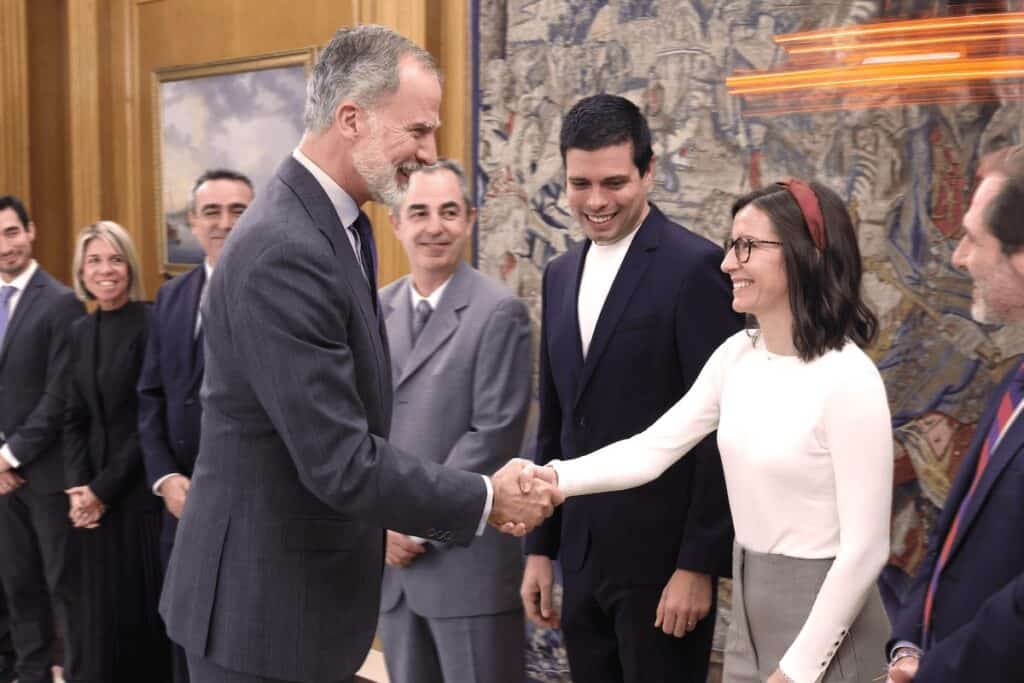
Presentamos la Cátedra ERIA en la Zarzuela junto con Microsoft y la UAM.
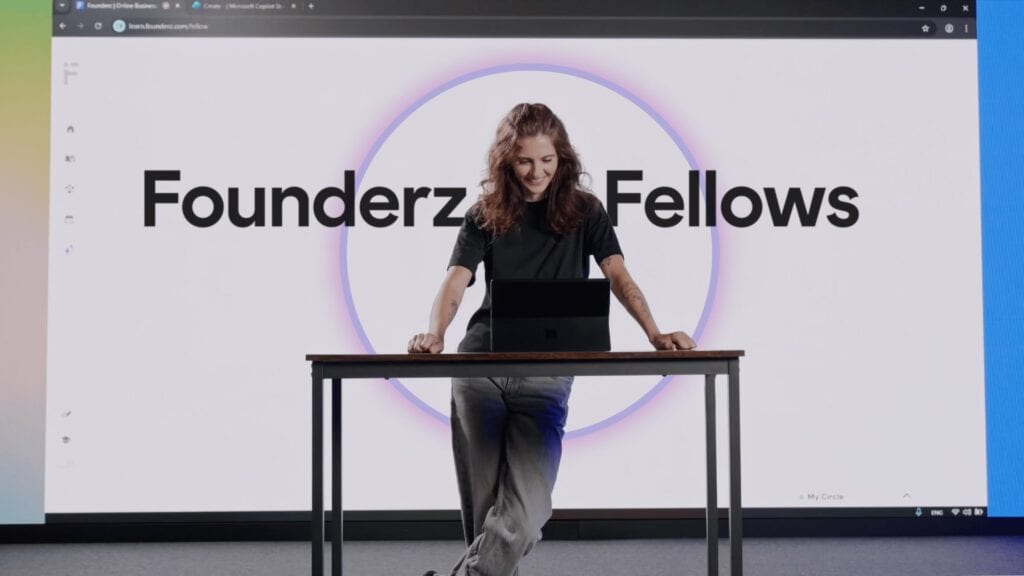
En Founderz creemos que la educación online debe personalizada. Por eso hemos creado los Fellows, mentores virtuales de inteligencia artificial que acompañan a los alumnos en tiempo real.
Microsoft afirma que Founderz “está reinventando la forma en que se enseña inteligencia artificial”.
¿Qué tendrá que ver el equipo de fútbol de tu barrio con la IA? Pueden parecer mundos muy alejados. Pero ya se sabe lo que pasa con las apariencias.
Accede a nuestra formación gratuita en habilidades digitales que las empresas demandan hoy, gracias a la Comunidad de Madrid y Microsoft.