IA en Marcha: cuando llevamos la IA a quienes nunca pensaron en utilizarla.
Una serie sobre pequeños negocios con grandes historias. Protagonizada por Pau Garcia-Milà y desarrollado junto a Microsoft.


Los prompts de Microsoft 365 Copilot funcionan mejor cuando incluyes objetivo, contexto, fuente y formato de salida, no cuando escribes una orden breve. Un buen prompt le dice a Copilot qué documento leer, qué quieres conseguir y cómo entregarte el resultado. Esa diferencia puede marcar la distinción entre ahorrar cinco minutos o media hora en cada tarea.
Si has probado Copilot y te ha devuelto respuestas genéricas, el problema casi nunca es la herramienta. Es la indicación. En una jornada normal repites tareas que se comen tu tiempo: leer hilos de correo largos, resumir un informe de 40 páginas, montar una presentación desde cero. Los prompts de Microsoft 365 Copilot atacan precisamente esas tareas, siempre que sepas pedirlas bien. En esta guía verás cómo se estructura un buen prompt y tendrás ejemplos por aplicación listos para copiar.
Un prompt de Microsoft 365 Copilot es la instrucción en lenguaje natural que le das a Copilot para que trabaje sobre tus documentos, correos, hojas de cálculo y reuniones. A diferencia de una búsqueda o una consulta a un chatbot genérico, es una orden de trabajo dirigida a tus propios archivos dentro del entorno de tu organización.
Un buscador te devuelve enlaces. ChatGPT, sin conexión a tus datos, responde con conocimiento general. Microsoft Copilot, en cambio, aplica la inteligencia artificial (IA) directamente a tu contexto de trabajo: el informe que abriste esta mañana, el hilo de correo con un cliente, la hoja de ventas del trimestre. Todo el contenido con el que trabajas a diario queda al alcance de un buen prompt.
Esto lo hace útil para perfiles de negocio, no solo técnicos. Si trabajas en marketing, finanzas, ventas o recursos humanos, la IA aplicada a la productividad te ahorra las partes repetitivas del día. No necesitas programar. Necesitas saber qué pedirle a Copilot y cómo pedirlo. Si quieres una panorámica de las tareas que Copilot resuelve, esta explicación de qué hace Copilot en las aplicaciones de Microsoft 365 te da el contexto completo antes de entrar en los prompts.
Un buscador rastrea la web pública. Copilot accede a tus archivos, correos y reuniones dentro del entorno de tu organización. Ese acceso cambia por completo cómo redactas la indicación.
En un buscador escribes palabras clave sueltas. Con Copilot escribes una petición completa que apunta a una fuente concreta. Compara estos dos ejemplos:
El segundo prompt le dice a Copilot qué archivo leer, qué extraer y cómo entregarlo. Por eso el resultado suele ser útil desde el primer intento.

Los prompts efectivos combinan cuatro elementos: objetivo, contexto, fuente y formato. Cuando falta uno, Copilot rellena el hueco por su cuenta y el resultado se aleja de lo que necesitas. Cuando los incluyes los cuatro, el resultado tiende a llegar más afinado. Esta guía te da el método para escribir un buen prompt desde el primer intento.
Escribir buenos prompts importa porque Copilot no adivina tu intención. Interpreta lo que escribes. Si le das una orden vaga como «escribe un correo», producirá algo genérico. Si le das contexto (a quién, sobre qué, con qué tono), producirá un borrador que apenas retocas.
Copilot acepta varios tipos de entrada como fuente:
Cuando pides algo, señala la fuente. Referencia un documento con el símbolo / y su nombre para que Copilot sepa exactamente sobre qué contenido trabajar. Cuanto más precisa sea la fuente, más precisa será la información que obtienes de vuelta.
Estructura cada prompt con cuatro piezas. Este es el marco que puedes aplicar hoy con Copilot:
| Elemento | Qué responde | Ejemplo |
|---|---|---|
| Objetivo | Qué quieres conseguir | «Redacta un resumen ejecutivo» |
| Contexto | Para quién y por qué | «Para el comité de dirección» |
| Fuente | Sobre qué documento o dato | «Del informe /Ventas-Q3» |
| Formato | Cómo entregar el resultado | «En cinco puntos de máximo dos líneas» |
Míralo con un ejemplo antes y después:
El segundo prompt reduce el margen de interpretación de Copilot. Ese nivel de detalle es el que convierte a Copilot en un asistente fiable.
Estos consejos rápidos elevan la calidad de tus prompts sin esfuerzo extra:
/ cuando quieras usar Copilot sobre un archivo concreto.Cada aplicación de Microsoft 365 tiene tareas propias, y por tanto prompts propios. El Work Trend Index de Microsoft indica que los trabajadores del conocimiento dedican más del 57 % de su jornada a comunicación y reuniones — exactamente las áreas donde Copilot actúa. Aquí tienes ejemplos reales por aplicación que puedes copiar y adaptar.
Empieza por esta tabla resumen y luego baja al detalle de cada aplicación:
| Aplicación | Caso de uso | Ejemplo de prompt |
|---|---|---|
| Word | Redactar borrador | «Redacta una propuesta comercial a partir de /Brief-Cliente en tono formal» |
| Excel | Analizar datos | «Identifica tendencias de venta por trimestre en esta tabla y explícalas» |
| Outlook | Resumir hilo | «Resume este hilo de correo y lista las decisiones pendientes» |
| PowerPoint | Generar presentación | «Crea una presentación de 8 diapositivas a partir de /Informe-Anual» |
| Teams | Extraer tareas | «Resume la reunión y lista las tareas asignadas con responsable» |
En Word, los prompts te ahorran la página en blanco. Copilot redacta borradores, resume documentos largos y reescribe en otro tono a partir de tus indicaciones.
Prueba estos ejemplos:
En Excel, Copilot analiza datos, identifica tendencias y crea fórmulas que además te explica. Esto ayuda a quien no domina las funciones avanzadas de la hoja de cálculo.
Ejemplos que puedes copiar:
Revisa siempre los cálculos que Copilot proponga sobre tus datos. La supervisión humana en Excel no es opcional.
En Outlook, los prompts convierten una bandeja saturada en una lista de acciones. Copilot resume hilos largos, redacta respuestas y te ayuda a priorizar.
Ejemplos prácticos:
En PowerPoint, Copilot genera presentaciones a partir de un documento de Word y resume diapositivas existentes. Pasas de un informe denso a una presentación estructurada en minutos.
Ejemplos de prompt:
En Teams, los prompts de Copilot recuperan lo que se dijo en una reunión sin que tengas que verla entera. Copilot for Teams resume reuniones, extrae tareas y decisiones, y recupera puntos de un chat.
Ejemplos útiles:

El mayor beneficio de Copilot llega cuando conviertes tus mejores prompts en una rutina, no en un experimento puntual. Guarda los prompts que te funcionan, reutilízalos y ajústalos según el caso. Cuando aprendes a usar Copilot con método, cada tarea repetitiva se resuelve más rápido que la anterior.
Tres hábitos que multiplican el uso de Copilot:
Encadenar prompts es donde ganas velocidad real. Un informe de Word se convierte en una presentación de PowerPoint, y esa presentación se resume en un correo de Outlook, todo con instrucciones sucesivas sobre la misma fuente.
Copilot Chat es la vía rápida para obtener respuestas cuando tu prompt no depende de un archivo abierto. Lo abres desde la barra lateral de las aplicaciones de Microsoft 365 o desde Microsoft Edge, y escribes tu indicación directamente.
Desde Microsoft Edge, Copilot Chat te acompaña mientras navegas o revisas documentos en el navegador. Sirve para consultas rápidas, borradores cortos o para preguntar antes de abrir una aplicación completa. Es el punto de entrada más ágil para practicar prompts sueltos y ver cómo responde Copilot antes de aplicarlos a un documento concreto.
Para equipos que quieren automatizar tareas recurrentes, Copilot Studio permite crear agentes personalizados que trabajan con Copilot sobre flujos concretos de tu organización. Por ejemplo, un equipo de ventas puede construir un agente que procese automáticamente informes de cierre semanales, extraiga métricas clave y genere un resumen listo para distribuir, sin que nadie tenga que escribir el prompt cada vez. Es un paso avanzado: primero domina los prompts en las aplicaciones del día a día y, cuando el uso se consolide, explora Copilot Studio para llevar la automatización más lejos.
Copilot acelera el trabajo, pero no sustituye tu juicio. Puede errar, malinterpretar el contexto o presentar información incorrecta con tono seguro. Por eso la revisión humana es parte del proceso, no un extra.
Revisa siempre las salidas antes de usarlas, con especial cuidado en dos casos:
Un uso responsable de la IA implica supervisión humana constante. Cuando una respuesta no encaja, reformula el prompt con más contexto o corrige el resultado a mano. Muchas aplicaciones de Microsoft permiten enviar feedback sobre las respuestas de Copilot, y ese feedback ayuda a mejorar la herramienta con el tiempo.
Copilot trabaja dentro del entorno de tu organización y respeta los permisos que ya existen. Si no tienes acceso a un documento, Copilot tampoco lo usará en tus respuestas. La herramienta opera sobre los datos a los que tú ya puedes llegar, no sobre archivos ajenos.
Microsoft 365 Copilot requiere una licencia y forma parte de las aplicaciones de Microsoft 365. Su disponibilidad depende de tu plan y de la configuración que haya definido tu organización.
Para desplegarlo y formar a un equipo, conviene apoyarse en fuentes oficiales:
| Recurso | Para qué sirve |
|---|---|
| Microsoft Learn | Rutas de formación para aprender a usar Copilot con ejemplos guiados |
| Microsoft Support | Guías de configuración, licencia y resolución de dudas |
Consultar Microsoft Learn y Microsoft Support antes de un despliegue te ahorra errores de configuración y te da información fiable sobre permisos y formación del equipo.
¿Por qué importa escribir buenos prompts en Microsoft 365 Copilot?
Copilot interpreta lo que escribes, no lo que necesitas. Un prompt vago produce respuestas genéricas que tienes que rehacer. Un prompt con objetivo, contexto, fuente y formato produce un resultado más afinado que apenas retocas. La calidad del prompt decide si Copilot te ahorra tiempo o te genera trabajo extra revisando salidas que no encajan.
¿Qué tareas resuelven mejor los prompts de Copilot?
Copilot rinde mejor en tareas repetitivas y bien delimitadas: redactar borradores en Word, analizar datos en Excel, resumir hilos en Outlook, generar presentaciones en PowerPoint y extraer decisiones de reuniones en Teams. El tiempo que recuperas en esas tareas lo dedicas a las que requieren tu análisis y criterio, como tomar decisiones sobre los datos o revisar la estrategia de un documento.
¿Cómo empezar a usar Microsoft Copilot si soy nuevo?
Elige una sola tarea que repitas cada semana, como resumir un correo largo o preparar el resumen de un documento. Escribe un prompt con los cuatro elementos: objetivo, contexto, fuente y formato. Prueba en Copilot Chat desde Microsoft Edge para consultas rápidas. Cuando veas cómo responde, aplica el mismo método a otras aplicaciones de Microsoft 365.
¿Qué prompts funcionan mejor en cada aplicación de Microsoft 365?
Cada aplicación pide un tipo de prompt distinto. En Word funcionan los de redacción y resumen; en Excel, los de análisis de datos y de fórmulas explicadas; en Outlook, los de resumen de hilos y redacción de respuestas; en PowerPoint, los de generación de diapositivas a partir de un documento; y en Teams, los de resumen de reuniones y extracción de tareas.
¿Puedo confiar en las respuestas de Copilot sin revisarlas?
No. Copilot puede errar, malinterpretar el contexto o presentar datos incorrectos con tono seguro. Revisa siempre las salidas, con especial atención a los cálculos en Excel y a los correos externos en Outlook. La supervisión humana es parte del uso responsable de la IA. Copilot acelera el trabajo, pero el criterio final sigue siendo tuyo.
¿Cómo desplegar Copilot para un equipo o una organización?
Empieza por Microsoft Learn y Microsoft Support, que ofrecen guías oficiales de licencia, configuración y formación. Confirma que los permisos existentes están bien definidos, ya que Copilot los respeta. Un despliegue funciona mejor cuando el equipo recibe formación práctica sobre cómo escribir prompts efectivos, no solo acceso a la herramienta. Si buscas un enfoque orientado a organizaciones, esta guía de Copilot para empresas recoge las claves de adopción a nivel de equipo.

Volvamos al problema del principio: perder horas en tareas repetitivas que no requieren tu criterio profesional. Con buenos prompts, resumir un informe, redactar un correo o montar una presentación deja de comerte la mañana. La herramienta ya está en tus aplicaciones de Microsoft 365. Lo que marca la diferencia es saber pedírselo bien.
Si quieres pasar de probar prompts sueltos a dominar un método completo, el programa de productividad con Copilot de Founderz aplica un enfoque práctico y orientado al trabajo real, desarrollado en colaboración con Microsoft. Más de 700.000 alumnos en más de 170 países aprenden con Founderz a aplicar la inteligencia artificial con criterio en su día a día. Aprendes con casos concretos por aplicación, no con teoría suelta. El primer paso es pequeño: elige una tarea que repitas cada semana y resuélvela con un buen prompt.

Paul Delaney
Paul Delaney lleva diseñando prompts de IA desde la era de GPT-2, mucho antes de que ChatGPT popularizara el prompting. Paul lidera la estrategia de SEO, AEO y GEO en Founderz, mejorando cómo se descubren la escuela y sus programas tanto en buscadores tradicionales como en búsquedas impulsadas por IA. Con más de 25 años de experiencia en educación y crecimiento digital, utiliza la IA para apoyar su trabajo comercial desde 2021.
Una serie sobre pequeños negocios con grandes historias. Protagonizada por Pau Garcia-Milà y desarrollado junto a Microsoft.
Nuestro programa AI Skills 4 All se lanza en Irlanda, Bélgica, Suecia, etc.
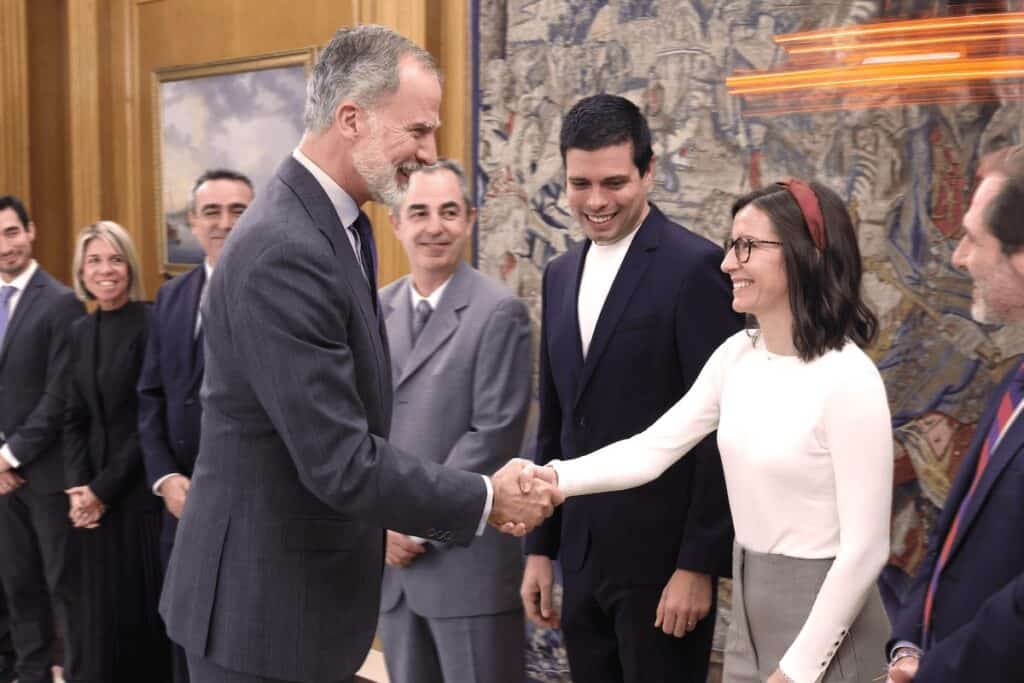
Presentamos la Cátedra ERIA en la Zarzuela junto con Microsoft y la UAM.
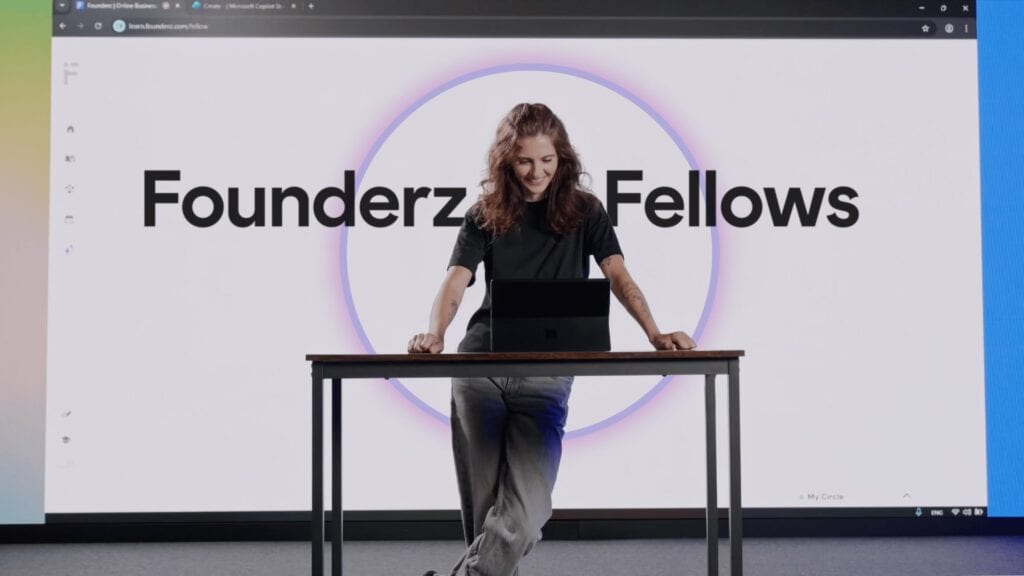
En Founderz creemos que la educación online debe personalizada. Por eso hemos creado los Fellows, mentores virtuales de inteligencia artificial que acompañan a los alumnos en tiempo real.
Microsoft afirma que Founderz “está reinventando la forma en que se enseña inteligencia artificial”.
¿Qué tendrá que ver el equipo de fútbol de tu barrio con la IA? Pueden parecer mundos muy alejados. Pero ya se sabe lo que pasa con las apariencias.
Accede a nuestra formación gratuita en habilidades digitales que las empresas demandan hoy, gracias a la Comunidad de Madrid y Microsoft.