IA en Marcha: cuando llevamos la IA a quienes nunca pensaron en utilizarla.
Una serie sobre pequeños negocios con grandes historias. Protagonizada por Pau Garcia-Milà y desarrollado junto a Microsoft.


Copilot para Microsoft 365 es el asistente de inteligencia artificial que Microsoft integra directamente en las aplicaciones que ya usa tu equipo: Word, Excel, PowerPoint, Outlook y Microsoft Teams. Le describes una tarea en lenguaje natural y genera borradores, resúmenes o análisis a partir de tus propios datos de trabajo. No es gratuito para empresas: requiere una licencia de pago añadida a un plan Microsoft 365 compatible.
Muchos equipos activan Copilot para Microsoft 365 y, dos semanas después, casi nadie lo usa. La causa habitual es que nadie sabe qué pedirle ni cuándo confiar en lo que devuelve. Esta guía te muestra qué es, qué funcionalidad aporta en cada aplicación, cómo activarlo, cuánto cuesta y qué hace con tus datos. Al terminar tendrás un mapa claro para empezar sin dar palos de ciego.
Microsoft 365 Copilot es un asistente de IA integrado en las aplicaciones de Microsoft 365 que genera texto, resúmenes y análisis a partir de tus datos de trabajo. Funciona con lenguaje natural. Le describes la tarea y él produce un borrador que tú revisas y ajustas.
Está pensado para tres perfiles concretos. Los profesionales que quieren recuperar tiempo en tareas repetitivas. Los equipos que colaboran a diario en documentos, correos y reuniones. Y las empresas que buscan aplicar la inteligencia artificial al trabajo sin depender de perfiles técnicos.
La diferencia con otras herramientas de IA es el contexto. Copilot no parte de cero: trabaja sobre tus correos, tus archivos y tus conversaciones. Eso lo convierte en una herramienta de IA para el trabajo real, no en un generador de texto genérico. La clave está en saber qué pedirle y en verificar siempre el resultado.
Microsoft Copilot combina dos piezas. Por un lado, modelos de lenguaje que entienden y generan texto. Por otro, Microsoft Graph, que conecta el modelo con tu información de la organización: correos, documentos, reuniones y calendarios.
Sobre esa base, Microsoft ha añadido Work IQ, una capa que aporta contexto sobre cómo trabaja cada persona y cada equipo. Así Copilot entiende quién es relevante para un proyecto, qué archivos importan y cómo encaja una petición en tu flujo de trabajo. Este es el punto donde Copilot pasa de ser un chat genérico a un asistente que conoce tu entorno de trabajo.
El resultado es una tecnología de IA que actúa dentro de las aplicaciones de Microsoft, no fuera de ellas. Copilot vive en tu espacio de trabajo habitual: cuando pides un resumen en Outlook o un borrador en Word, ya conoce el contexto. No necesitas copiar y pegar información de un lado a otro, tampoco salir de las aplicaciones que ya tienes abiertas.
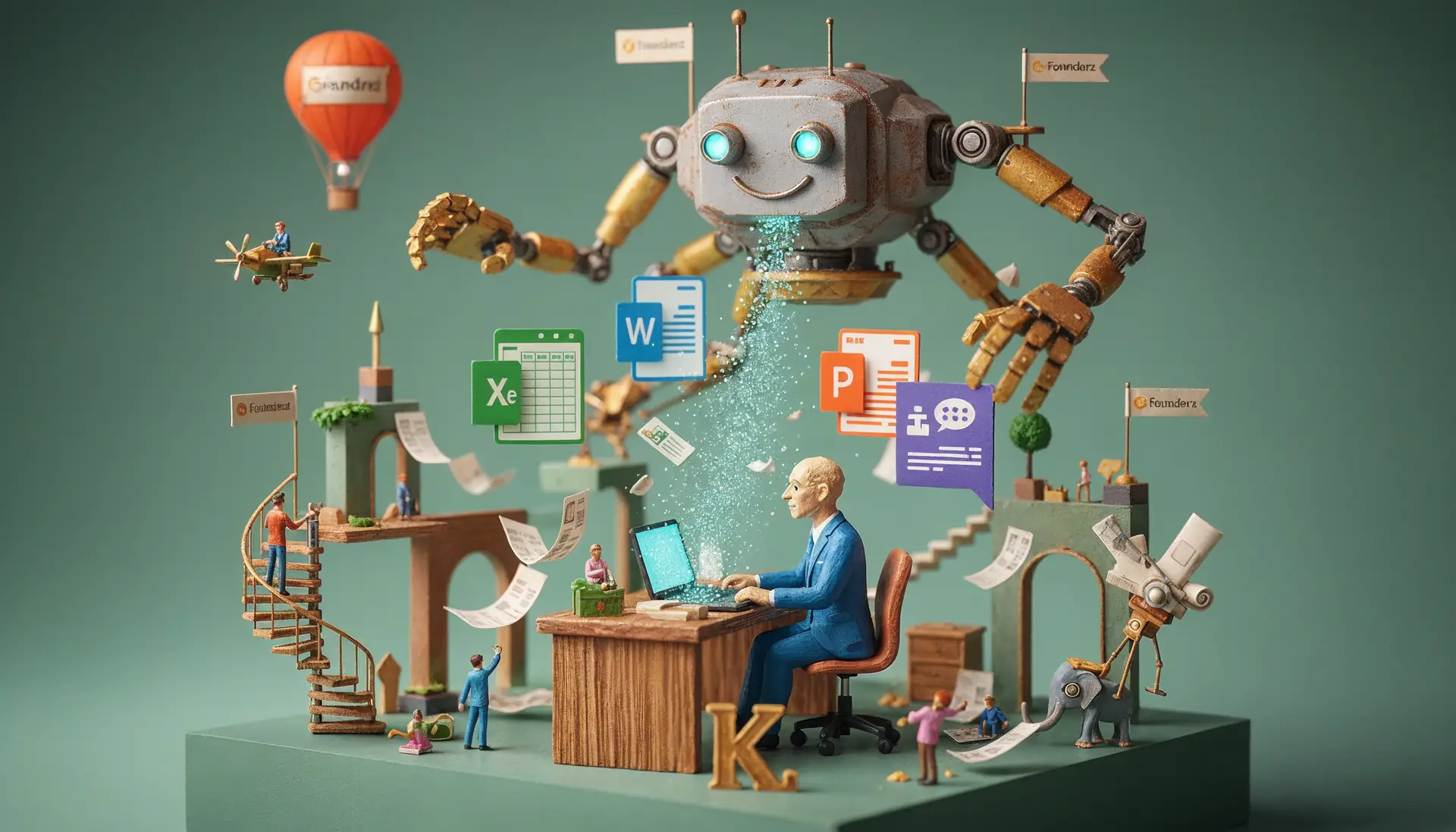
La funcionalidad principal de Microsoft 365 Copilot cambia según la aplicación, pero la lógica es siempre la misma: escribes una instrucción y recibes un borrador editable. Este es el recorrido por las herramientas más usadas.
Cada función arranca desde una petición tuya. La calidad del resultado depende de lo claro que seas al describir lo que necesitas. Un buen encargo produce un buen borrador. Uno vago produce texto genérico que tendrás que reescribir. Si quieres profundizar en el detalle de cada herramienta, esta guía sobre qué hace Copilot en las aplicaciones de Microsoft amplía cada caso de uso por aplicación.
La combinación de Microsoft 365 Copilot y Microsoft Teams es uno de los casos de uso más inmediatos. Copilot puede resumir una reunión completa mientras hablas o después de que termine. Genera un resumen con los temas tratados, las decisiones tomadas y los puntos de acción asignados a cada persona.
Si te incorporas tarde a una reunión, Teams te pone al día en segundos: qué se ha dicho y qué se ha decidido hasta ese momento. También responde preguntas concretas sobre lo tratado, como «¿qué acordamos sobre el presupuesto?». Según el Work Trend Index de Microsoft, los profesionales dedican en torno al 57 % de su tiempo laboral a comunicaciones como correos y reuniones; automatizar las tareas de seguimiento libera parte de esa carga de forma directa. Esto elimina la toma de notas manual y reduce los correos de seguimiento posteriores.
En Outlook, Copilot puede redactar un correo desde una instrucción breve, ajustar el tono de un mensaje y resumir hilos largos de correos electrónicos en unas pocas líneas.
Cuando abres una conversación con veinte respuestas, en lugar de leerla entera pides un resumen y ves lo esencial. También ayuda a priorizar dentro de tu bandeja de entrada: identifica qué correos electrónicos requieren tu atención y sugiere borradores de respuesta que tú revisas antes de enviar. El tiempo que recuperas se nota sobre todo en bandejas de entrada saturadas.
Copilot en PowerPoint genera una presentación completa a partir de un documento de Word o de un guion en texto. Crea las diapositivas, propone estructura y añade notas del orador que luego editas. Por ejemplo, un informe de diez páginas puede convertirse en una presentación de ocho diapositivas con estructura y notas del orador en cuestión de minutos, aunque siempre necesitarás revisar el resultado antes de compartirlo.
En Word, produce primeros borradores de informes, propuestas o comunicados que aceleran el punto de partida. En Excel, Microsoft 365 Copilot analiza tus datos, identifica patrones y responde preguntas sobre una tabla sin que tengas que escribir fórmulas complejas. En los tres casos el resultado es un borrador: útil como base, no como versión final sin revisar.
Usar Microsoft 365 Copilot puede ayudar a recuperar tiempo en las tareas que se repiten cada semana. Según datos de Microsoft, los usuarios de Copilot completaron tareas de redacción hasta un 29 % más rápido en estudios internos de la compañía. Los beneficios se concentran en tres frentes concretos.
Pongamos un ejemplo. Un equipo de operaciones de cinco personas dedica cada lunes una hora a preparar el acta de la reunión semanal y a repartir tareas por correo. Con Copilot en Microsoft Teams, el resumen y los puntos de acción se generan al terminar la reunión. Ese equipo puede recuperar la mayor parte de esa hora para trabajo de mayor exigencia.
El resultado concreto depende del contexto y de la dedicación de cada equipo. En algunos casos el ahorro es notable desde la primera semana. En otros hace falta ajustar cómo se piden las cosas para que el flujo de trabajo mejore de verdad. La IA aporta velocidad, pero el criterio sobre qué automatizar sigue siendo tuyo.

Activar Copilot en Microsoft 365 en una empresa sigue un proceso claro. La licencia de Microsoft 365 Copilot se compra aparte y se asigna a usuarios concretos desde el centro de administración.
Para el detalle técnico de cada paso, Microsoft Learn es la referencia oficial de soporte técnico y documentación. Ahí encontrarás las guías de configuración actualizadas, los requisitos de plan y las opciones de administración avanzada, incluidas las integraciones con Azure para escenarios más complejos. Si necesitas condiciones específicas para tu organización, puedes ponerte en contacto con Microsoft o con tu partner habitual.
Un despliegue por fases funciona mejor que activar Copilot para toda la plantilla el mismo día. El grupo piloto detecta dudas reales que luego resuelves antes de escalar. Esta gradualidad es también la base de una buena adopción: la gente aprende con casos reales antes de que la herramienta llegue a todos.
Copilot no es una sola cosa. Estas son las tres opciones principales y para qué sirve cada una.
| Opción | Qué hace | Para quién |
|---|---|---|
| Microsoft 365 Copilot Chat | Chat de IA de acceso más amplio para consultas y borradores | Todos los perfiles que empiezan |
| Copilot con licencia completa | IA integrada dentro de Word, Excel, Teams y Outlook | Equipos que trabajan a diario en Microsoft 365 |
| Copilot Studio | Permite crear tus propios agentes Copilot a medida | Equipos que quieren personalizar flujos |
Con Copilot Studio puedes crear tus propios agentes de Copilot que respondan a procesos concretos de tu negocio. Estos agentes se integran con Power Platform y con Dynamics 365, lo que conecta la IA con tus datos de ventas, atención al cliente u operaciones. Copilot Chat es el punto de entrada más accesible; los agentes personalizados son el siguiente nivel para equipos con necesidades específicas. Para escenarios avanzados existen además aplicaciones del marketplace de IA que amplían lo que Copilot puede hacer, junto a novedades del ecosistema como Copilot Cowork y la conexión con Microsoft Viva para el bienestar y la productividad del equipo.
Existen dos niveles de acceso. Microsoft 365 Copilot Chat ofrece un acceso más amplio a un asistente de IA conversacional. La experiencia completa, con Copilot integrado dentro de las aplicaciones, requiere una licencia de Microsoft 365 Copilot de pago que se añade a un plan Microsoft 365 empresarial compatible.
Conviene no confundir esto con Microsoft 365 Personal, que es un plan de suscripción para uso individual y doméstico, ni con las versiones de Office orientadas a otros contextos, como los planes de Microsoft Teams para educación, Microsoft 365 Educación u Office Educación. La licencia de Copilot para empresas es un complemento distinto, orientado a organizaciones y equipos de trabajo.
Los precios cambian según el plan, la región y las condiciones vigentes de Microsoft. Antes de decidir, consulta la información oficial actualizada, porque las tarifas y los planes se revisan con frecuencia. Lo importante para planificar: la versión completa es de pago y se calcula por usuario.
Copilot respeta los permisos que ya existen en tu organización. Solo accede a la información que cada usuario puede ver por sí mismo. Si una persona no tiene acceso a un archivo, Copilot tampoco lo usará en sus respuestas para esa persona.
Esto sitúa la privacidad y la seguridad en el centro del despliegue. La herramienta hereda tus políticas de acceso, cumplimiento y protección de datos existentes. En materia de IA de Microsoft, los servicios de Azure y Dynamics 365 comparten el mismo marco de gobernanza, de modo que Copilot no crea un canal paralelo que salte tus controles ni tu cumplimiento normativo.
Por eso la gobernanza de permisos es el paso previo más importante antes de activar Copilot para toda la empresa. Si tienes carpetas mal configuradas o accesos demasiado abiertos, Copilot los reflejará: podría mostrar a alguien información que en teoría no debería ver, simplemente porque ya tenía acceso técnico a ella.
La recomendación es clara. Antes de activar Copilot para toda la empresa, revisa quién puede ver qué. Una auditoría de permisos previa evita sorpresas y hace que el despliegue sea seguro desde el primer día.
Microsoft 365 Copilot acelera el trabajo, pero no lo sustituye. Es una IA que genera borradores, y los borradores necesitan revisión.
Hay tres momentos en los que el criterio humano es innegociable. Revisar el contenido antes de enviarlo o publicarlo. Verificar los datos y las cifras que la inteligencia artificial incluye, porque puede equivocarse. Y decidir: en decisiones que afectan a personas, presupuestos o clientes, la última palabra es tuya.
Copilot tiende a dar mejores resultados cuanto más claro eres al describir la tarea y cuanto más familiarizado estás con sus límites. Úsalo para ganar velocidad en la parte repetitiva y reserva tu atención para lo que pide juicio. Esa combinación, IA para el volumen y criterio humano para las decisiones, es lo que separa un uso profesional de uno que genera más trabajo del que ahorra.
¿Qué es Copilot en Microsoft 365?
Copilot en Microsoft 365 es un asistente de inteligencia artificial integrado en aplicaciones como Word, Excel, PowerPoint, Outlook y Microsoft Teams. Funciona con lenguaje natural: le describes una tarea y genera borradores, resúmenes o análisis a partir de tus propios datos de trabajo. Su ventaja frente a otras herramientas de IA es que trabaja sobre tus correos, archivos y reuniones dentro del entorno de Microsoft, sin necesidad de copiar información de un lado a otro.
¿Es gratuito Microsoft 365 Copilot?
No, la experiencia completa de Microsoft 365 Copilot no es gratuita para empresas. Requiere una licencia de pago que se añade a un plan Microsoft 365 compatible y se calcula por usuario. Existe una versión de Copilot Chat con acceso más amplio para consultas conversacionales, pero la integración completa dentro de las aplicaciones de Microsoft 365 depende de la licencia de pago.
¿Cómo se activa Copilot en Microsoft 365?
Primero verifica que tienes un plan compatible, compra las licencias necesarias y asígnalas a usuarios o grupos desde el centro de administración. Antes del despliegue, revisa los permisos de acceso a la información de tu organización. Lo recomendable es empezar con un grupo piloto y ampliar después. Microsoft Learn ofrece la documentación y el soporte técnico oficial para cada paso.
¿Qué diferencia hay entre ChatGPT y Copilot?
La diferencia principal es el contexto y la integración. Copilot está integrado en las aplicaciones de Microsoft 365 y trabaja con los datos de tu organización, respetando los permisos existentes. ChatGPT es un asistente de IA de propósito general que no accede de forma nativa a tus correos, archivos ni reuniones dentro de Microsoft. Para sacarle partido desde el primer día, ayuda tener a mano algunos ejemplos de prompts para el asistente de IA adaptados a tareas reales.
¿Cuál es el coste de Microsoft 365 Copilot para las empresas?
El coste se calcula por usuario y se suma a un plan Microsoft 365 empresarial compatible. Las tarifas varían según el plan, la región y las condiciones vigentes de Microsoft, que se revisan con frecuencia. Consulta siempre la información oficial actualizada antes de decidir cuántas licencias necesitas.
Con Microsoft 365 Copilot, ¿quién puede ver qué contenidos dentro de la empresa?
Cada persona solo ve, a través de Copilot, la información a la que ya tiene acceso en tu organización. Copilot no muestra contenidos que un usuario no pudiera ver por sí mismo. Por eso la gobernanza previa es clave: si los permisos están mal configurados, Copilot reflejará esos accesos. Una auditoría de permisos antes del despliegue evita exposiciones no deseadas.

Empezaste esta guía sin saber por dónde arrancar con Copilot. Ahora tienes el mapa completo: qué es, qué funcionalidad aporta en Teams, Outlook y PowerPoint, cómo activarlo paso a paso, cuánto cuesta y cómo protege tus datos. El siguiente reto no es técnico. Es que tu equipo aprenda a usarlo de verdad.
Ahí es donde la formación marca la diferencia. Activar licencias es rápido; conseguir que las personas apliquen Copilot a su trabajo real requiere método. En Founderz, escuela de negocios online especializada en IA aplicada, encontrarás el programa de productividad con Copilot de Founderz, formación práctica desarrollada en colaboración con Microsoft y con un enfoque orientado al trabajo real. Forma parte de una comunidad de aprendizaje con más de 700.000 alumnos, sin promesas vacías: aprendes aplicando la herramienta a tareas concretas. El objetivo es simple: que tu equipo empiece a recuperar tiempo desde los primeros ejercicios.

Pablo Rodríguez
Growth Manager
Pablo es la mente que impulsa el crecimiento de Founderz. Como Chief Growth Officer, traduce ideas en estrategias concretas que amplían el impacto de todo lo que hacemos. Además, desde su faceta como profesor en EDEM y Founderz, muestra cómo el marketing y la inteligencia artificial pueden transformar negocios y aportar soluciones prácticas al entorno empresarial.
Una serie sobre pequeños negocios con grandes historias. Protagonizada por Pau Garcia-Milà y desarrollado junto a Microsoft.
Nuestro programa AI Skills 4 All se lanza en Irlanda, Bélgica, Suecia, etc.
Presentamos la Cátedra ERIA en la Zarzuela junto con Microsoft y la UAM.
En Founderz creemos que la educación online debe personalizada. Por eso hemos creado los Fellows, mentores virtuales de inteligencia artificial que acompañan a los alumnos en tiempo real.
Microsoft afirma que Founderz “está reinventando la forma en que se enseña inteligencia artificial”.
¿Qué tendrá que ver el equipo de fútbol de tu barrio con la IA? Pueden parecer mundos muy alejados. Pero ya se sabe lo que pasa con las apariencias.
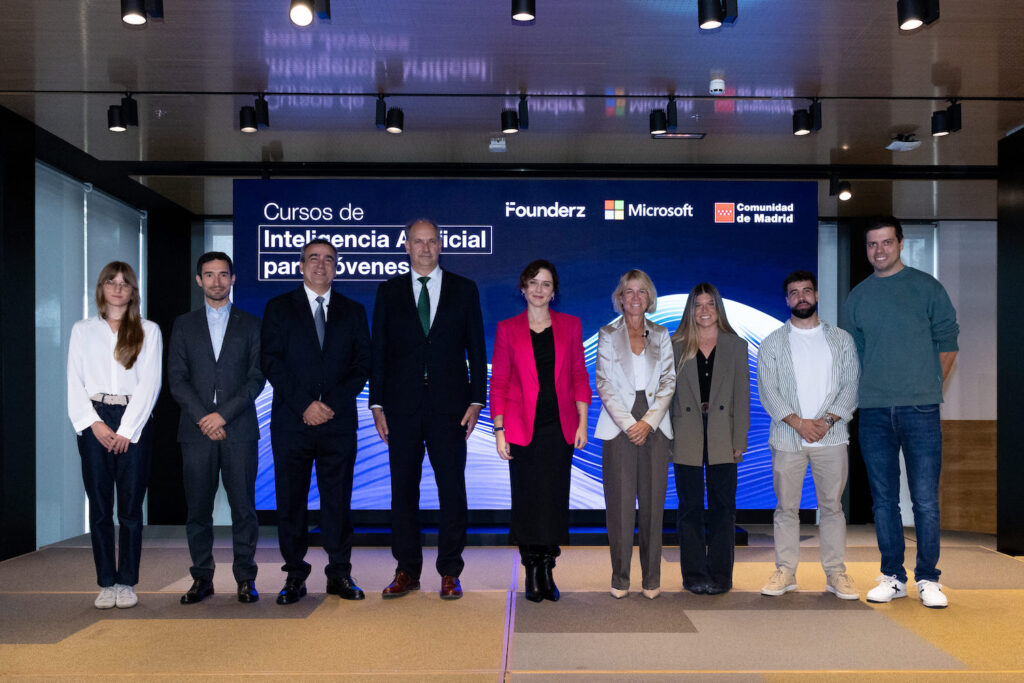
Accede a nuestra formación gratuita en habilidades digitales que las empresas demandan hoy, gracias a la Comunidad de Madrid y Microsoft.