IA en Marcha: cuando llevamos la IA a quienes nunca pensaron en utilizarla.
Una serie sobre pequeños negocios con grandes historias. Protagonizada por Pau Garcia-Milà y desarrollado junto a Microsoft.


Lo que hace Microsoft 365 Copilot es integrar la inteligencia artificial de Microsoft directamente en Word, Excel, Outlook y Teams para ayudarte a redactar, analizar datos y resumir reuniones. Trabaja sobre tus propios documentos, correos y calendario, interpretando instrucciones en lenguaje natural. No sustituye tu criterio: acelera las tareas repetitivas y te devuelve tiempo para lo que sí lo requiere.
Si trabajas cada día en Word, Excel, Outlook y Microsoft Teams, saber qué hace Microsoft 365 Copilot cambia cómo abordas tareas que hoy te consumen horas. Piensa en el hilo de correo de 40 mensajes que abres el lunes, o en la hoja de Excel con miles de filas que nadie quiere analizar. Copilot resume ese hilo en segundos y detecta tendencias en esos datos con una simple instrucción escrita. Este artículo te explica, aplicación por aplicación, qué puede hacer Copilot y dónde sigue haciendo falta tu criterio.
Microsoft 365 Copilot es el asistente de inteligencia artificial de Microsoft que se integra en las aplicaciones de Office para ayudarte a crear, analizar y resumir contenido. Combina un modelo extenso de lenguaje con tus datos de trabajo para entender lo que le pides y generar respuestas útiles.
La pregunta «¿qué es Copilot?» tiene una respuesta directa: es Microsoft Copilot aplicado a Word, Excel, Outlook, Teams y PowerPoint. En lugar de vivir en una pestaña aparte, la IA aparece dentro de la aplicación que ya usas. Le hablas en lenguaje natural y actúa sobre el documento, el correo o la reunión que tienes delante. Como herramienta de productividad, su valor está en la ayuda para tu trabajo diario, no en sustituir tu criterio.
¿A quién ayuda esta IA en su trabajo diario? A perfiles muy distintos:
No necesitas saber programar. La barrera técnica desaparece porque toda la interacción ocurre en tu idioma, con instrucciones escritas como se las darías a un compañero.
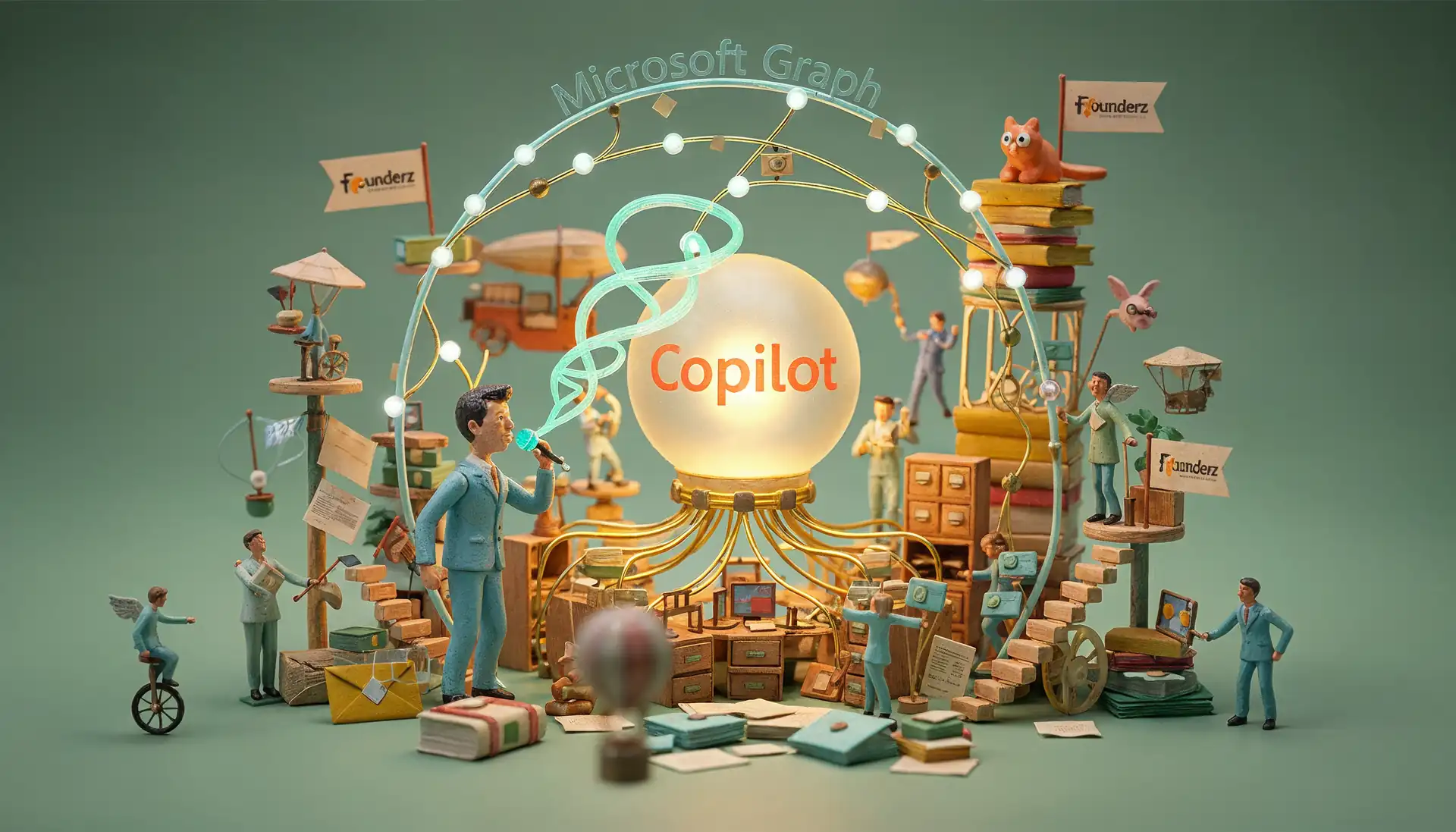
Cómo funciona Copilot se entiende mejor con tres piezas: la aplicación de Microsoft 365 donde escribes, el modelo extenso de lenguaje que interpreta tu instrucción, y Microsoft Graph, que conecta ese modelo con tu contenido de trabajo. Microsoft Graph es la capa que da a Copilot acceso seguro a tus correos, archivos, chats y calendario, siempre respetando los permisos que ya tienes.
La tecnología de IA no inventa el contexto: lo toma de tu entorno real de trabajo. Cuando pides a Copilot que redacte un correo de seguimiento, no parte de cero. Usa la reunión, el documento o el hilo relacionado para dar una respuesta pertinente a tu situación concreta. Esta capacidad basada en IA es lo que distingue a Copilot integrado de un asistente genérico.

Copilot funciona uniendo dos elementos: un modelo de lenguaje que interpreta lo que escribes y Microsoft Graph, que le da acceso a tu contenido de trabajo. Tú escribes una instrucción en lenguaje natural y Copilot la traduce en una acción sobre tus documentos, correos o datos.
Así funciona Microsoft Copilot paso a paso cuando le pides algo:
Qué hace Copilot con tus datos es una duda razonable. La respuesta corta: Copilot usa los datos de Microsoft 365 para responder a tu petición dentro de tu organización, respetando los permisos existentes, y no los emplea para entrenar sus modelos. La tecnología de IA opera dentro de tu perímetro de seguridad, no fuera de él.
El resultado nunca es definitivo por sí solo. Copilot produce un borrador o un análisis; tú decides si lo aceptas, lo corriges o lo descartas. Esa revisión humana es parte del flujo, no un extra opcional.
Qué hace Microsoft 365 Copilot en cada aplicación depende del tipo de tarea: redacta en Word, analiza en Excel, gestiona correo en Outlook y resume reuniones en Teams. En todas trabaja con tu contenido real y responde a instrucciones en lenguaje natural.
Esta es una visión de conjunto de Copilot en las aplicaciones de Microsoft 365 antes de entrar en el detalle:
| Aplicación | Qué hace Copilot | Ejemplo de instrucción |
|---|---|---|
| Word | Redacta, resume y reescribe documentos | «Resume este informe en cinco puntos clave» |
| Excel | Analiza datos, sugiere fórmulas y detecta tendencias | «Muestra la tendencia de ventas por trimestre» |
| Outlook | Resume hilos, redacta respuestas y prioriza correo | «Redacta una respuesta agradeciendo y confirmando la reunión» |
| Teams | Resume reuniones, genera notas y lista acciones | «Resume la reunión y lista las tareas pendientes» |
| PowerPoint | Crea presentaciones a partir de un documento o guion | «Crea una presentación a partir de este documento» |
Según Microsoft, Copilot está diseñado para reducir el tiempo dedicado a tareas de creación y síntesis. El ahorro real depende de cómo lo apliques y del tipo de tarea. La calidad de tus instrucciones influye mucho en el resultado, y por eso conviene apoyarse en ejemplos de prompts para Copilot para cada aplicación. A continuación, el detalle por aplicación.
Copilot en Word genera borradores completos a partir de una instrucción breve. Le indicas el tema, el destinatario y el tono, y produce un primer texto que puedes editar. También hace lo contrario: resume un documento largo en los puntos esenciales, útil cuando heredas un informe de 20 páginas y necesitas la síntesis en minutos. En la creación de contenido, esta ayuda para elaborar el primer borrador es donde más tiempo recuperas.
En Word, Copilot puede:
Tú revisas el resultado, verificas los datos y ajustas el mensaje. Copilot acelera el primer borrador; el criterio final sigue siendo tuyo.
Copilot en Excel convierte preguntas en lenguaje natural en análisis de datos. En lugar de recordar la sintaxis exacta de una fórmula, le describes lo que quieres saber y te propone la fórmula, el gráfico o el resumen. Esto abre el análisis de datos a personas que no dominan Excel a nivel avanzado.
Con tus datos en una tabla, Copilot puede sugerir fórmulas para un cálculo concreto, generar gráficos que muestren tendencias, resaltar patrones y valores atípicos, y responder preguntas sobre el conjunto de datos en lenguaje natural. La IA hace visible lo que un vistazo rápido a miles de filas no revela. Aun así, conviene comprobar cada resultado antes de usarlo para tomar decisiones: un dato mal interpretado sigue siendo un dato mal interpretado.
Copilot en Outlook ataca el problema que más tiempo consume: el correo. Resume un hilo largo para que entiendas el estado de la conversación sin leer los 40 mensajes. Redacta respuestas a partir de una indicación breve y te ayuda a priorizar la bandeja de entrada.
En tu flujo de trabajo diario, Copilot en Outlook puede:
El objetivo no es que Copilot conteste por ti sin que lo revises. Es que llegues antes al borrador correcto y dediques tu atención a lo que de verdad importa.
Copilot en Microsoft Teams resume reuniones en tiempo real y después de que terminan. Genera notas, lista los puntos acordados y extrae las acciones pendientes con sus responsables. Si te incorporas tarde a una reunión, puedes preguntarle qué se ha dicho hasta ese momento sin interrumpir.
En Teams, la IA de Copilot puede:
En PowerPoint, Copilot crea presentaciones a partir de un documento o un guion. Genera diapositivas con estructura y contenido, que luego afinas. El borrador visual llega hecho; tú aportas el enfoque y la revisión.
Copilot Chat es la funcionalidad de chat de Microsoft 365 Copilot: una conversación donde haces preguntas y generas contenido, tanto sobre datos web como sobre tu contenido de trabajo. Es el punto de entrada conversacional a la IA de Microsoft.
A diferencia de Copilot dentro de una aplicación concreta, el chat de Copilot no está atado a un único documento. Puedes plantear una pregunta general, pedir un borrador o consultar información de varias fuentes de tu trabajo a la vez. Microsoft 365 Copilot Chat combina la potencia del modelo de lenguaje con el acceso a tu contenido mediante Microsoft Graph, según cómo lo uses. Copilot está disponible tanto en el navegador Microsoft Edge como dentro de las aplicaciones de escritorio.
Los chats te permiten trabajar de forma más flexible: preguntar, iterar y refinar sin salir de una misma conversación. La diferencia con las aplicaciones de Microsoft 365 es de alcance. La aplicación te ayuda dentro de una tarea concreta; el chat te ayuda a orquestar información entre varias.
Copilot Chat funciona en dos modos con propósitos distintos. Entender la diferencia evita confusiones sobre qué datos consulta la IA en cada caso.
| Modo | Fuente de datos | Cuándo usarlo |
|---|---|---|
| Web | Información pública de internet | Preguntas generales, investigación abierta, contenido no confidencial |
| Trabajo | Tu contenido de trabajo vía Microsoft Graph | Tareas con tus documentos, correos y datos internos |
En el modo web, el chat responde con datos públicos, como haría un asistente general. En el modo trabajo, accede a tu contenido a través de Microsoft Graph, siempre dentro de tus permisos, y da respuestas basadas en la información de tu organización. Elegir el modo correcto es clave para obtener respuestas útiles y para mantener la separación entre lo público y lo confidencial.
La diferencia entre Microsoft 365 y Microsoft 365 Copilot es que Copilot añade una capa de IA generativa sobre las aplicaciones de Microsoft, y esa capa requiere una licencia adicional. Tener Microsoft 365 no incluye Copilot de forma automática.
Con una licencia de Microsoft 365 estándar accedes a Word, Excel, Outlook, Teams y el resto de aplicaciones de Microsoft, pero sin la IA integrada. La licencia de Microsoft 365 Copilot se suma a esa base y activa el asistente dentro de cada aplicación, además de Copilot Chat. Los precios de Copilot y la disponibilidad de cada plan los define Microsoft, y la asignación de licencias se gestiona desde el centro de administración de Microsoft 365.
En resumen:
En un entorno empresarial, esto significa que la organización decide, desde la administración de Microsoft 365, a qué perfiles asigna la licencia de Microsoft 365 Copilot según sus necesidades de productividad. Si estás planificando este despliegue en tu empresa, esta guía de Copilot para empresas te ayuda a estructurar la decisión por perfiles. Copilot se integra con otros servicios de Microsoft, como Dynamics 365, cuando la organización trabaja con ellos.
Microsoft 365 Copilot respeta los permisos existentes y no usa tus datos empresariales para entrenar sus modelos. La privacidad no es un añadido: está en el diseño de cómo Copilot accede a la información.
Según Microsoft, Copilot solo muestra a cada usuario el contenido al que ya tiene acceso. Si no puedes ver un archivo en tu organización, Copilot tampoco lo usará para responderte. La IA hereda tus permisos, no los amplía. Tus datos confidenciales permanecen dentro del perímetro de tu organización y no alimentan el entrenamiento de los modelos.
Esto no elimina tu responsabilidad. La adopción de IA en un contexto empresarial exige criterio: revisar qué se comparte, con quién y para qué. El uso responsable de la IA combina los controles técnicos de la herramienta con las buenas prácticas de las personas que la usan. Founderz forma parte de una cátedra sobre uso responsable de la inteligencia artificial, un enfoque que aplicamos a cómo enseñamos a integrar herramientas de Microsoft como Copilot. Para el detalle técnico oficial, la documentación de Microsoft Learn recoge cómo se administra cada control.
Copilot acelera, no decide. Los resultados que genera son un punto de partida que debes verificar antes de usarlos.
En tu flujo de trabajo, el criterio humano sigue siendo imprescindible para:
La IA puede equivocarse o malinterpretar una instrucción. Por eso la supervisión humana no es un freno, sino la parte del trabajo que da valor a lo que Copilot produce.

Empezar a usar Microsoft 365 Copilot no requiere un despliegue complejo. Requiere elegir bien la primera tarea y aprender a instruir a la IA con claridad. La adopción real ocurre cuando el equipo integra esta IA en su trabajo mediante tareas concretas, no cuando la prueba una vez y la olvida.
Para usar Copilot en el día a día:
En un contexto empresarial, la formación marca la diferencia entre tener la licencia y sacarle partido. Si quieres que cada perfil de tu equipo aprenda a aplicar Copilot a su trabajo real con casos de uso concretos, el programa de productividad con Copilot de Founderz convierte esa capacidad técnica en un cambio de productividad sostenible.
¿Cuál es la diferencia entre Microsoft 365 y Microsoft 365 Copilot?
La diferencia es que Microsoft 365 Copilot añade una capa de IA generativa sobre las aplicaciones de Microsoft 365. Con Microsoft 365 tienes Word, Excel, Outlook y Teams sin IA integrada. Con Microsoft 365 Copilot, esas mismas aplicaciones incorporan un asistente que redacta, analiza datos y resume reuniones. Esa capa de IA requiere una licencia de Microsoft 365 Copilot adicional.
¿Cómo se usa Microsoft 365 Copilot?
Se usa escribiendo instrucciones en lenguaje natural dentro de cada aplicación. En Word le pides que redacte o resuma; en Excel, que analice datos; en Outlook, que resuma un hilo. Copilot interpreta tu petición, consulta tu contenido mediante Microsoft Graph y genera un resultado que después revisas y ajustas. No necesitas conocimientos técnicos ni saber programar.
¿Qué puedo hacer con Copilot?
Con Copilot puedes redactar y resumir documentos en Word, analizar datos y detectar tendencias en Excel, gestionar correo y borradores en Outlook, y resumir reuniones con sus acciones en Teams. También crea presentaciones en PowerPoint a partir de un documento. Copilot Chat te permite además hacer preguntas y generar contenido combinando datos web y tu contenido de trabajo.
¿Cómo funciona Microsoft Copilot con mis datos?
Copilot usa un modelo de lenguaje para interpretar tu instrucción y Microsoft Graph para acceder a tu contenido de trabajo dentro de tus permisos. Así funciona Microsoft Copilot: reúne el contexto de tus archivos, correos y reuniones, procesa tu petición y genera un resultado en la aplicación. No emplea tus datos empresariales para entrenar sus modelos y opera dentro del perímetro de tu organización.
¿Qué pasa si desactivo Microsoft 365 Copilot?
Si desactivas Microsoft 365 Copilot, dejas de tener el asistente de IA dentro de las aplicaciones, pero conservas Word, Excel, Outlook, Teams y el resto de aplicaciones de Microsoft 365 con toda su funcionalidad habitual. Se retira la capa de IA generativa; el resto de tu entorno de trabajo sigue funcionando igual. La gestión de la licencia depende de tu organización.
¿Cómo se usa mejor Copilot Chat?
Copilot Chat se usa mejor cuando eliges el modo adecuado. Usa el modo web para preguntas generales o investigación sobre datos públicos. Usa el modo trabajo para tareas con tus documentos, correos y datos internos, ya que accede a ellos mediante Microsoft Graph. Formula instrucciones claras, itera dentro de la misma conversación y revisa siempre el contenido generado antes de usarlo.
¿Cuál es la diferencia entre los modos de trabajo y web en Copilot Chat?
El modo web responde con información pública de internet, ideal para consultas generales y contenido no confidencial. El modo trabajo accede a tu contenido de trabajo a través de Microsoft

Pablo Rodríguez
Growth Manager
Pablo es la mente que impulsa el crecimiento de Founderz. Como Chief Growth Officer, traduce ideas en estrategias concretas que amplían el impacto de todo lo que hacemos. Además, desde su faceta como profesor en EDEM y Founderz, muestra cómo el marketing y la inteligencia artificial pueden transformar negocios y aportar soluciones prácticas al entorno empresarial.
Una serie sobre pequeños negocios con grandes historias. Protagonizada por Pau Garcia-Milà y desarrollado junto a Microsoft.
Nuestro programa AI Skills 4 All se lanza en Irlanda, Bélgica, Suecia, etc.
Presentamos la Cátedra ERIA en la Zarzuela junto con Microsoft y la UAM.
En Founderz creemos que la educación online debe personalizada. Por eso hemos creado los Fellows, mentores virtuales de inteligencia artificial que acompañan a los alumnos en tiempo real.
Microsoft afirma que Founderz “está reinventando la forma en que se enseña inteligencia artificial”.
¿Qué tendrá que ver el equipo de fútbol de tu barrio con la IA? Pueden parecer mundos muy alejados. Pero ya se sabe lo que pasa con las apariencias.
Accede a nuestra formación gratuita en habilidades digitales que las empresas demandan hoy, gracias a la Comunidad de Madrid y Microsoft.