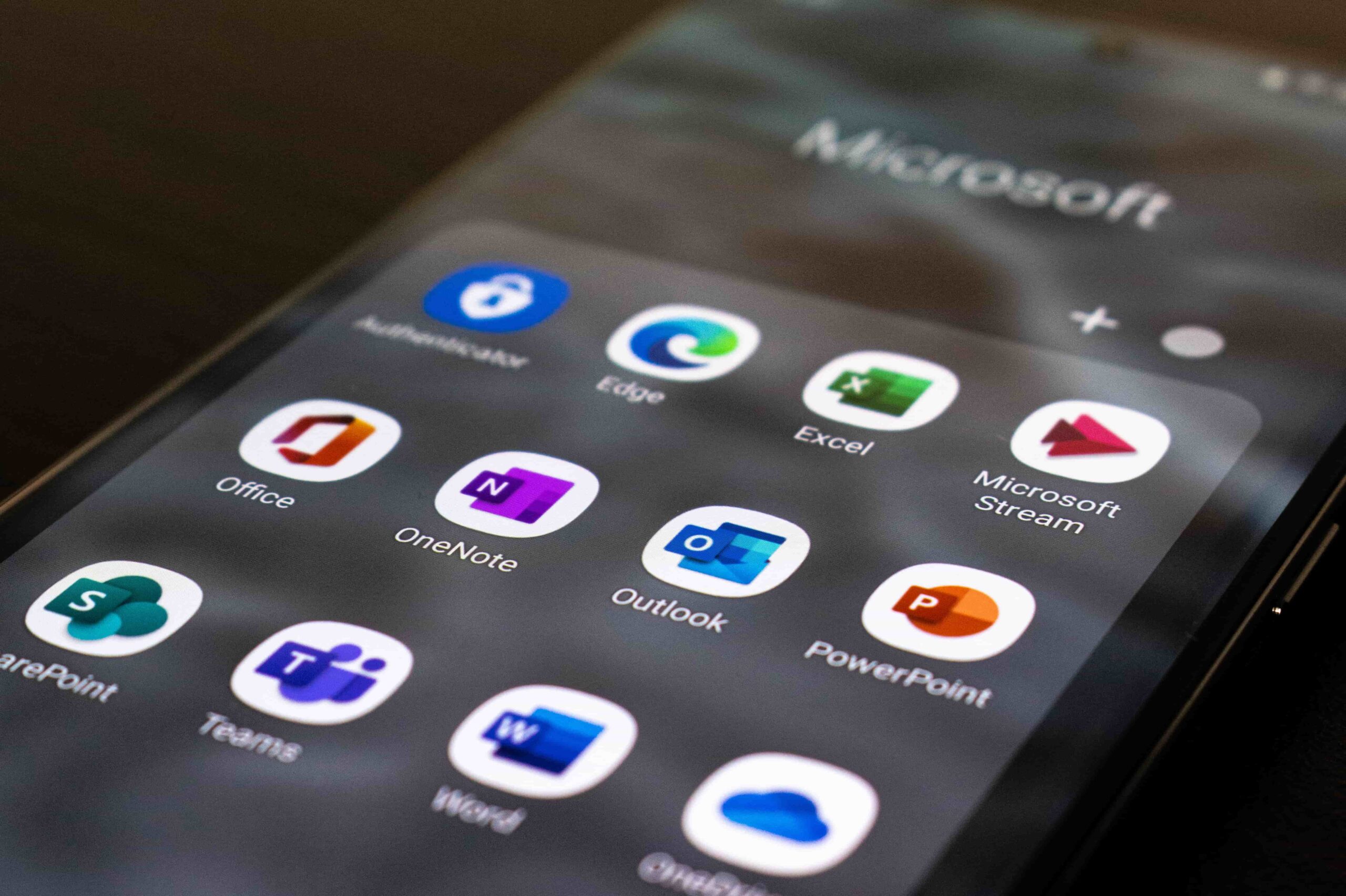

Microsoft Loop es la herramienta de colaboración incluida en Microsoft 365 que reúne contenido, tareas y personas en un mismo espacio de trabajo. Sus componentes se sincronizan en tiempo real entre Teams, Outlook y Word, de modo que cualquier cambio realizado en una aplicación aparece al instante en las demás. Los equipos que gestionan documentos duplicados, tablas desactualizadas en correos y listas de tareas dispersas encuentran en Loop una solución dentro del ecosistema que ya usan, sin incorporar una herramienta ajena.
Lo que vas a sacar de aquí
- Microsoft Loop es una herramienta de colaboración de Microsoft 365 que permite a los equipos crear, organizar y sincronizar contenido y tareas en un mismo espacio de trabajo.
- Los tres elementos básicos de Loop son los componentes de Loop, las páginas de Loop y las áreas de trabajo, que se sincronizan en tiempo real entre aplicaciones como Teams y Outlook.
- Un componente de Loop copiado en Teams, Outlook o Word se actualiza a la vez en todos los sitios, lo que reduce las versiones duplicadas de un mismo documento.
- Copilot en Loop puede redactar borradores, resumir páginas y generar listas de tareas dentro del espacio de trabajo mediante indicaciones en lenguaje natural.
- Microsoft Loop está incluido en la mayoría de planes de Microsoft 365 y funciona en web, aplicación de escritorio para Windows 11 y mobile app.
Si trabajas con las aplicaciones de Microsoft 365, es probable que conozcas el problema: tres versiones del mismo documento, un correo con la tabla desactualizada y una lista de tareas que nadie sabe dónde está. Microsoft Loop nace para resolver justo eso. En lugar de mover archivos de un lado a otro, colocas bloques de contenido vivos que se actualizan solos allí donde los pegues. Aquí encontrarás qué es Microsoft Loop y para qué sirve, cómo empezar a usar Microsoft Loop hoy y cómo apoyarte en Microsoft 365 Copilot dentro de Loop para producir borradores y planes de proyecto en minutos. La aplicación Loop forma parte del ecosistema Microsoft y está disponible como app web, app de escritorio y mobile app, lo que facilita la colaboración en tiempo real desde cualquier dispositivo.
Qué es Microsoft Loop y para qué sirve
Microsoft Loop es una herramienta de colaboración de Microsoft 365 que reúne en un mismo lienzo texto, tablas, listas y tareas de un proyecto, y mantiene todo sincronizado entre las diferentes aplicaciones de Microsoft 365. Su objetivo es sostener una experiencia de cocreación de próxima generación en la que varios colaboradores editan el mismo contenido a la vez o de forma asincrónica, sin romper la coherencia de la información. Loop permite a los equipos trabajar sobre un único estado de verdad dentro del ecosistema Microsoft, sin duplicar archivos ni perder la última versión.
La arquitectura difiere de la de un documento tradicional. En Word o en un correo, el contenido está atado al archivo. En Loop, el contenido vive en componentes loop portátiles que puedes pegar en varias aplicaciones a la vez; cualquier cambio se refleja en todos los sitios. Loop reduce las versiones duplicadas y las cadenas de correos con adjuntos que se pisan entre sí. Según la documentación oficial de Microsoft, Loop está disponible para usuarios de Microsoft 365 Empresa y Microsoft 365 Personal desde 2023, con incorporación progresiva de capacidades de Copilot a lo largo de 2024 y 2026. Microsoft 365 cuenta con más de 400 millones de licencias activas en todo el mundo (según datos de Microsoft, 2025), lo que da una idea del alcance del ecosistema en el que Loop opera.
La aplicación Microsoft Loop sirve especialmente a los equipos que ya trabajan dentro del ecosistema Microsoft: gestión de proyectos, planificación de contenidos, seguimiento de tareas, actas de reunión o brainstorming compartido. No sustituye a tus herramientas actuales, las conecta. Un equipo de marketing que prepara un lanzamiento, por ejemplo, puede tener en un mismo espacio de trabajo el calendario, la lista de entregables y las notas, y compartir esos bloques en Teams sin sacarlos de contexto. Así es como Microsoft Loop se integra perfectamente en el flujo de trabajo diario sin añadir fricción.
Para qué sirve Microsoft Loop en pocas palabras
Loop permite crear y organizar contenido y tareas en un espacio de trabajo compartido que se sincroniza en tiempo real entre las aplicaciones de Microsoft 365. La herramienta resulta útil cuando varias personas necesitan editar la misma información sin duplicar documentos ni perder la última versión. Un caso concreto: un responsable de producto crea una lista de tareas en Loop, la pega en el canal de Teams del equipo de desarrollo y la incluye en el correo de seguimiento semanal para dirección. Los tres puntos muestran siempre la misma información actualizada, sin que nadie tenga que reenviar una nueva versión del archivo. Eso es colaboración sincronizada dentro del ecosistema Microsoft, sin generar copias desactualizadas que acaban perdidas en el correo.
Los componentes principales de Microsoft Loop: componente de Loop, página de Loop y área de trabajo
Microsoft Loop se organiza en tres niveles con una jerarquía clara. Entenderlos es lo primero que necesitas para usar Loop con criterio, porque cada uno cumple una función distinta dentro del trabajo de Loop.
- Componente de Loop: el bloque de contenido vivo. Es la unidad más pequeña (una lista, una tabla, un párrafo, un votador) que puedes copiar y pegar en otras aplicaciones manteniéndolo sincronizado.
- Página de Loop: un lienzo flexible donde combinas varios componentes, texto e imágenes. Es el espacio para desarrollar una idea, un acta o un plan completo.
- Área de trabajo: el contenedor del proyecto o del equipo. Agrupa todas las páginas y componentes de Loop relacionados y controla quién tiene acceso.
Los componentes de Loop viven dentro de páginas, y las páginas viven dentro de un área de trabajo. Esta estructura mantiene ordenado el espacio de trabajo de Loop aunque crezca el número de proyectos. El espacio de trabajo de Loop actúa como contenedor central desde el que los equipos escalan su colaboración sin perder el orden dentro del ecosistema Microsoft.
Qué es un componente de Loop y cómo se sincroniza
Un componente de Loop es un bloque de contenido que se puede editar desde cualquier aplicación donde esté pegado, y que se sincroniza en tiempo real en todas ellas. Los tipos más habituales son listas, tablas, notas, listas de tareas en Loop, párrafos y votaciones rápidas.
La clave está en la sincronización. Si pegas una lista de tareas en un chat de Teams y también en un correo de Outlook, cualquiera que la edite en un sitio actualiza el resto al instante. Nadie trabaja sobre una copia vieja. Esto es lo que convierte a Loop en una herramienta de colaboración en tiempo real y no en un simple bloc de notas compartido. El componente de Loop sigue vivo allí donde lo pegues, sin perder la conexión con el espacio de trabajo original. Esa capacidad de sincronizar entre aplicaciones y dispositivos es el rasgo que distingue a los componentes loop del resto de productos de Microsoft orientados a la colaboración.
Cómo usar Microsoft Loop paso a paso
Empezar a usar Microsoft Loop es rápido si ya tienes una cuenta de Microsoft 365. La forma más directa es entrar desde el navegador y crear tu primer espacio de trabajo. Estos son los pasos para usar Loop desde cero:
- Accede a la app web entrando en loop.microsoft.com e inicia sesión con tu cuenta de Microsoft 365.
- Crea un área de trabajo con el botón de nueva área. Ponle el nombre del proyecto o del equipo.
- Añade una página de Loop dentro del área. Empieza en blanco o con una plantilla (plan de proyecto, seguimiento, acta de reunión).
- Inserta componentes escribiendo «/» en la página para elegir tabla, lista de tareas, votación o nota.
- Invita al equipo compartiendo el área o una página concreta, y define permisos de edición o lectura.
- Copia un componente y pégalo en Teams o en Outlook para llevar el contenido donde ocurre la conversación.
Con esto ya tienes un flujo de trabajo básico funcionando en la aplicación Loop. A partir de aquí, cada persona puede editar cuando le encaje y el contenido se mantiene sincronizado entre aplicaciones y dispositivos. Saber cómo usar Microsoft Loop de esta forma desde el primer día reduce el tiempo de adopción y permite al equipo ver el valor de Loop directamente en su rutina.
Cómo acceder y activar Microsoft Loop en aplicaciones y dispositivos
Puedes usar Microsoft Loop desde tres vías principales, disponibles en distintas aplicaciones y dispositivos:
- App web: loop.microsoft.com, sin instalar nada, accesible desde cualquier navegador.
- Mobile app: la aplicación Microsoft Loop está disponible para descargar en iOS y Android para consultar y editar desde el móvil.
- Escritorio en Windows 11: la aplicación Loop, integrada con el conjunto de aplicaciones de Windows 11, se puede descargar desde Microsoft Store y está catalogada entre las aplicaciones de Windows 11 pensadas para la productividad.
Si Loop no aparece para tu cuenta, puede estar desactivado a nivel de organización. En ese caso, el administrador debe habilitarlo desde el centro de administración de Microsoft 365. La documentación de Microsoft Learn detalla las políticas necesarias para activar la aplicación en un tenant. Si eres usuario individual y no tienes permisos, comenta con tu equipo de IT que quieres probar la aplicación Microsoft Loop. Microsoft Tech Community también ofrece recursos y foros donde otros administradores comparten sus experiencias de activación.
Cómo usar Loop: integración de Microsoft Loop con Microsoft 365, Teams y Outlook
La fuerza de Loop está en la integración con Microsoft 365. Microsoft Loop se integra con las aplicaciones de Microsoft 365 que ya usas a diario, de modo que los componentes de Loop pueden pegarse en varias aplicaciones sin perder la sincronización: el contenido viaja contigo por donde trabajas. Loop se integra perfectamente en tu rutina sin cambiar tu forma de colaborar, lo que facilita que permite a los equipos mantener un único estado de verdad sin renunciar a sus herramientas habituales.
| Aplicación | Qué puedes hacer con Loop dentro | Sincronización |
|---|---|---|
| Microsoft Teams | Compartir componentes en chats y canales, editar tareas en la conversación | En tiempo real |
| Outlook | Insertar tablas y listas vivas en un correo que todos pueden editar | En tiempo real |
| Word (web) | Añadir componentes de Loop dentro de un documento | En tiempo real |
| App de Loop | Crear y organizar áreas de trabajo y páginas completas | En tiempo real |
El ejemplo más claro es una lista de tareas en Loop. La creas en la aplicación Loop, la pegas en un canal de Teams para el seguimiento diario y la incluyes en un correo de Outlook para dirección. Los tres puntos muestran la misma información y se actualizan a la vez. Loop dentro de Teams o de Outlook permite que el equipo edite la información sin salir de la aplicación donde ya está trabajando. La integración de Microsoft Loop con Microsoft 365 es lo que hace posible que loop puede usarse de forma fluida dentro de diferentes aplicaciones de Microsoft 365, tanto en desktop como en mobile app.
La integración con Microsoft 365 también se extiende a Dynamics 365 y a Microsoft Power Platform para organizaciones que necesitan conectar datos de negocio con su colaboración diaria, aunque estas integraciones avanzadas dependen del plan y de la configuración del administrador.
Copilot en Loop: cómo usar la inteligencia artificial de Microsoft para acelerar la cocreación
La integración de Copilot en Loop añade a la colaboración una capa de asistencia con la inteligencia artificial de Microsoft que redacta, resume y estructura contenido a partir de indicaciones en lenguaje natural. La integración de Copilot en Loop es lo que transforma la aplicación en una herramienta de cocreación de próxima generación: en lugar de que alguien dedique la primera hora de un proyecto a escribir el borrador del plan, a resumir las notas de la reunión y a pasar a limpio la lista de tareas, ese primer esfuerzo se reduce de manera significativa, pasando de una hora o más a minutos para obtener un punto de partida estructurado. Microsoft AI respalda estas capacidades dentro del mismo espacio de trabajo de Loop, sin necesidad de cambiar de aplicación.
Con Microsoft 365 Copilot dentro de Loop puedes:
- Redactar borradores: pídele un esquema de propuesta y lo genera en la página en cuestión de segundos.
- Resumir páginas: convierte una página larga de notas en un resumen de puntos clave.
- Generar listas de tareas: transforma un párrafo de objetivos en una lista de tareas accionable.
- Reformular y ampliar: ajusta el tono de un texto o añade detalle a una sección.
Hay un límite importante y conviene tenerlo claro: la IA propone, tú validas. Microsoft Copilot acelera el borrador, pero el criterio sobre prioridades, plazos y responsables sigue siendo del equipo. Microsoft documenta Microsoft Copilot como un asistente diseñado para apoyar la toma de decisiones humana, no para sustituirla. Esa distinción marca la diferencia entre ahorrar tiempo y publicar contenido sin revisar. La inteligencia artificial de Microsoft en Loop es una herramienta de apoyo, no un sustituto del juicio humano.
Aprender a manejar esta capa de inteligencia artificial de Microsoft dentro de tus herramientas de trabajo es una competencia cada vez más demandada. Si te interesa ver cómo se pasa de la IA creativa a la productividad con Copilot, ese enfoque práctico te ayuda a incorporar estas herramientas en tus flujos diarios de Microsoft 365.
Ejemplo práctico: preparar un plan de proyecto con Microsoft 365 Copilot en Loop
Imagina que tienes que arrancar el lanzamiento de un producto y solo dispones de media hora. Con Microsoft 365 Copilot en Loop, el flujo sería este:
- Abres una página nueva en tu área de trabajo y escribes el objetivo del proyecto en dos líneas.
- Le pides a Copilot: «Genera un esquema de plan de proyecto para este lanzamiento con fases y responsables».
- Revisas el esquema, ajustas las fases que no encajan y borras lo que sobra.
- Le pides que convierta las fases en una lista de tareas con fechas propuestas.
- Copias ese componente de lista de tareas y lo pegas en el canal de Teams del equipo.
En lugar de partir de una página en blanco, partes de un borrador estructurado que sirve de punto de partida para afinar. El componente ya está sincronizado, así que cuando alguien marque una tarea como hecha en Teams, la página de Loop lo reflejará. Usar Loop de esta forma, combinando el espacio de trabajo de Loop con Microsoft 365 Copilot, es donde la herramienta de colaboración muestra todo su potencial. La experiencia de cocreación que resulta de combinar loop directamente con Copilot reduce las reuniones de alineación y acelera la entrega de los primeros borradores.
Microsoft Loop vs otras herramientas de colaboración de Microsoft
Loop frente a Teams y OneNote es una comparación frecuente. Teams sigue siendo tu centro de comunicación y reuniones. OneNote sigue siendo tu bloc de notas personal o de equipo. Loop aporta la capa de contenido vivo y sincronizado que conecta esas piezas: cada herramienta tiene su terreno y las tres se complementan dentro del ecosistema Microsoft.
Loop resulta especialmente útil cuando necesitas que el mismo contenido y las mismas tareas estén actualizados en varios sitios a la vez. Teams sobresale en la conversación y las videollamadas. OneNote sobresale en la captura libre de notas. Entender la diferencia entre Microsoft Loop vs estas herramientas ayuda a elegir la combinación adecuada para cada tipo de proyecto.
Tabla comparativa: Loop, Teams y OneNote
| Herramienta | Uso principal | Sincronización | Mejor para |
|---|---|---|---|
| Microsoft Loop | Contenido y tareas vivas en un espacio de trabajo compartido | Componente de Loop se sincroniza en tiempo real entre apps | Proyectos que se editan desde Teams, Outlook y Word a la vez |
| Microsoft Teams | Comunicación, chat y reuniones | Mensajes y llamadas en tiempo real | Coordinar al equipo y hablar en directo |
| OneNote | Toma de notas libre y organización personal | Sincroniza el cuaderno en la nube | Notas propias, ideas sueltas, archivos de referencia |
La combinación más productiva es usarlas juntas dentro del ecosistema Microsoft: creas el contenido en Loop, lo compartes en Teams y guardas las notas de contexto en OneNote. Cómo usar Loop junto a Teams y OneNote depende de tu flujo de trabajo, pero la integración con Microsoft 365 hace que las tres convivan sin fricciones. Esta es también la respuesta más práctica a la pregunta sobre Microsoft Loop vs herramientas externas: cuando ya tienes Microsoft 365, Loop no añade coste ni complejidad adicional.
Precio, almacenamiento y privacidad en Microsoft Loop
Microsoft Loop está incluido en la mayoría de planes de Microsoft 365, tanto para empresas como para cuentas personales, sin coste adicional específico por la aplicación en esos planes. Por ejemplo, Microsoft 365 Business Standard, cuyo precio parte de 12,50 € por usuario al mes (según la web oficial de Microsoft a fecha de 2026), incluye el acceso a Loop dentro de la suscripción. Existe también acceso con cuenta gratuita de Microsoft con funciones más limitadas. Como los planes y límites cambian con el tiempo, conviene verificar las condiciones vigentes en la documentación oficial de Microsoft antes de decidir. Para proyectos educativos, Loop dentro de entornos de Office Educación sigue las mismas políticas aplicables al tenant de la institución, lo que lo convierte en una opción viable para centros que ya trabajan con aplicaciones de Microsoft 365.
En cuanto a la privacidad, los componentes, páginas y áreas de trabajo de Loop se almacenan en la nube de Microsoft 365, dentro de la infraestructura de tu organización y respaldada por Microsoft Azure. Esto significa que se aplican las mismas políticas de seguridad y cumplimiento que al resto de tus archivos de Microsoft 365. En entornos empresariales, el administrador puede aplicar etiquetas de confidencialidad para controlar cómo se comparte cada contenido.
Dónde se almacenan los componentes y páginas de Loop
Los componentes y las páginas de Loop se guardan en el almacenamiento en la nube de Microsoft 365 asociado a tu cuenta u organización, no en el dispositivo. Por eso se sincronizan entre aplicaciones y dispositivos. La organización puede aplicar etiquetas de confidencialidad y definir si se puede compartir con usuarios externos. Si compartes con alguien de fuera, revisa antes los permisos para mantener la privacidad del contenido sensible. Esto aplica tanto a las páginas de Loop como a cualquier componente de Loop que compartas fuera del espacio de trabajo habitual. La aplicación Loop, al igual que el resto de aplicaciones de Microsoft 365, cumple con los estándares de privacidad y seguridad del ecosistema Microsoft, incluyendo los de Microsoft Azure y los productos de Microsoft orientados a empresas y educación.
Preguntas frecuentes sobre Microsoft Loop
¿Qué es Microsoft Loop y para qué sirve?
Microsoft Loop es una herramienta de colaboración de Microsoft 365 que permite a los equipos crear, organizar y sincronizar contenido y tareas en un mismo espacio de trabajo. Un componente de Loop pegado en Teams, Outlook o Word se actualiza a la vez en todos los sitios, eliminando las versiones duplicadas. Resulta especialmente útil para planes de proyecto, actas, listas de tareas y planificación compartida dentro del ecosistema Microsoft.
¿Cómo usar Microsoft Loop paso a paso?
Entra en loop.microsoft.com con tu cuenta de Microsoft 365, crea un área de trabajo, añade una página de Loop y escribe «/» para insertar componentes como tablas o listas de tareas. Después invita al equipo y define permisos de edición o lectura. Para llevar el contenido a otras aplicaciones, copia un componente y pégalo en Teams o en Outlook: seguirá sincronizado en tiempo real en todos los sitios. Saber cómo usar Microsoft Loop desde el principio es suficiente para poner en marcha la colaboración en tiempo real en cualquier proyecto.
¿Es gratis usar Microsoft Loop y hay límites?
Microsoft Loop está incluido en la mayoría de planes de Microsoft 365, incluido Microsoft 365 Business Standard, sin coste adicional dentro de esos planes. También existe acceso con una cuenta gratuita de Microsoft, con funciones más limitadas. Los límites de almacenamiento y funciones dependen de tu plan y pueden cambiar, así que conviene verificar las condiciones vigentes en la documentación oficial de Microsoft antes de decidir.
¿Cómo activar Microsoft Loop en una organización?
Si Loop no aparece para tu cuenta, el administrador debe habilitarlo desde el centro de administración de Microsoft 365 aplicando las políticas correspondientes. La documentación de Microsoft Learn detalla los pasos para activar la aplicación Loop en un tenant. Si eres usuario individual sin permisos, pide a tu equipo de IT que active la aplicación Microsoft Loop para poder empezar a usar el espacio de trabajo.
¿Puedo usar los componentes de Loop con usuarios externos?
Sí, puedes compartir componentes y páginas de Loop con usuarios externos si tu organización lo permite. El administrador de Microsoft 365 controla esa opción y puede aplicar etiquetas de confidencialidad para limitar qué contenido sale de la empresa. Antes de compartir con alguien de fuera, revisa los permisos de edición o lectura para mantener la privacidad del contenido sensible.
¿Qué diferencia hay entre Loop, Teams y OneNote?
Cada herramienta cubre un espacio distinto dentro del ecosistema Microsoft: Loop gestiona contenido y tareas vivas que se sincronizan entre aplicaciones y dispositivos; Teams centraliza la comunicación, el chat y las reuniones; OneNote sirve para captura libre de notas personales o de equipo. La combinación más productiva es usarlas juntas: creas el contenido en Loop, lo compartes en Teams y guardas las notas de contexto en OneNote. Es la respuesta práctica a la pregunta de cómo usar estas herramientas juntas dentro del ecosistema de aplicaciones de Microsoft 365.
Tu próximo paso con Microsoft Loop y Copilot
Documentos duplicados, tablas desactualizadas en correos y tareas que nadie encuentra: Microsoft Loop resuelve esa dispersión con componentes vivos que se sincronizan por todas tus aplicaciones de Microsoft 365, y Copilot en Loop reduce el tiempo de los primeros borradores para que dediques ese tiempo a decidir, no a redactar. El resultado es un espacio de trabajo donde el equipo edita junto y trabaja sobre la última versión dentro del ecosistema Microsoft. Usar Microsoft Loop junto a Microsoft 365 Copilot es la forma más directa de transformar la colaboración en tiempo real en una ventaja concreta para tu equipo.
El Programa de Productividad con Copilot de Founderz te enseña a integrar estas herramientas en tus flujos diarios con ejercicios prácticos aplicados a escenarios reales. Founderz ha formado a más de 700.000 alumnos en colaboración con Microsoft. Elige una tarea que hagas cada semana, resuélvela con Copilot en Loop y mide cuánto tiempo recuperas.